
Escolher o software certo para edição de vídeo pode ser complicado. Com tantas opções, cada uma com características, preços e níveis de dificuldade diferentes, não é fácil. Mas não se preocupe! Na HookSounds, fizemos o trabalho difícil para você. Escolhemos o que acreditamos ser o melhor editor de vídeo disponível.
Seja você um profissional ou iniciante na edição de vídeo, descubra nossa escolha principal para edição de vídeo!
Criando Vídeos Incríveis: Por Que a Edição é Fundamental
Acredite ou não, quando as pessoas assistem a um vídeo, talvez não percebam como ele é editado. Mas, adivinha só? A maneira como você edita um vídeo é super importante para manter todos interessados. Mesmo que a maioria das pessoas não perceba esses detalhes, é o que as mantém envolvidas.
Por exemplo, assistir a um vídeo longo de alguém falando não é a mesma coisa que assistir a um vídeo com ângulos de câmera incríveis e edições empolgantes. Veja Casey Neistat, por exemplo, dê uma olhada se ainda não o fez! Ele é um especialista em fazer vídeos interessantes.
Quando você se envolve na edição de vídeo, ter as ferramentas certas faz toda a diferença na qualidade do seu vídeo. Não se trata apenas de manter os espectadores interessados; a edição também aprimora o vídeo final de muitas maneiras. A edição permite que você dê forma a uma história removendo coisas que não se encaixam ou que são muito longas. Depois, você pode se divertir com a velocidade, a música e as cores. A edição de vídeo oferece controle total para contar histórias exatamente como você deseja. Não é ótimo?
Seus vídeos mostram quem você é e do que se trata sua marca. Por isso, você quer que eles sejam de alta qualidade, interessantes e impressionantes. Aí é onde entra a edição de vídeo: permite ajustar muitas coisas, como corrigir takes, adicionar animações divertidas, efeitos sonoros legais e muito mais.
Para conseguir isso, ter o editor de vídeo certo é fundamental. Por isso, escolher o certo é super importante. Se você está procurando o melhor editor de vídeo, está no lugar certo! Continue lendo!
Review do Movavi Video Editor: templates, IA e vale a pena em 2026?
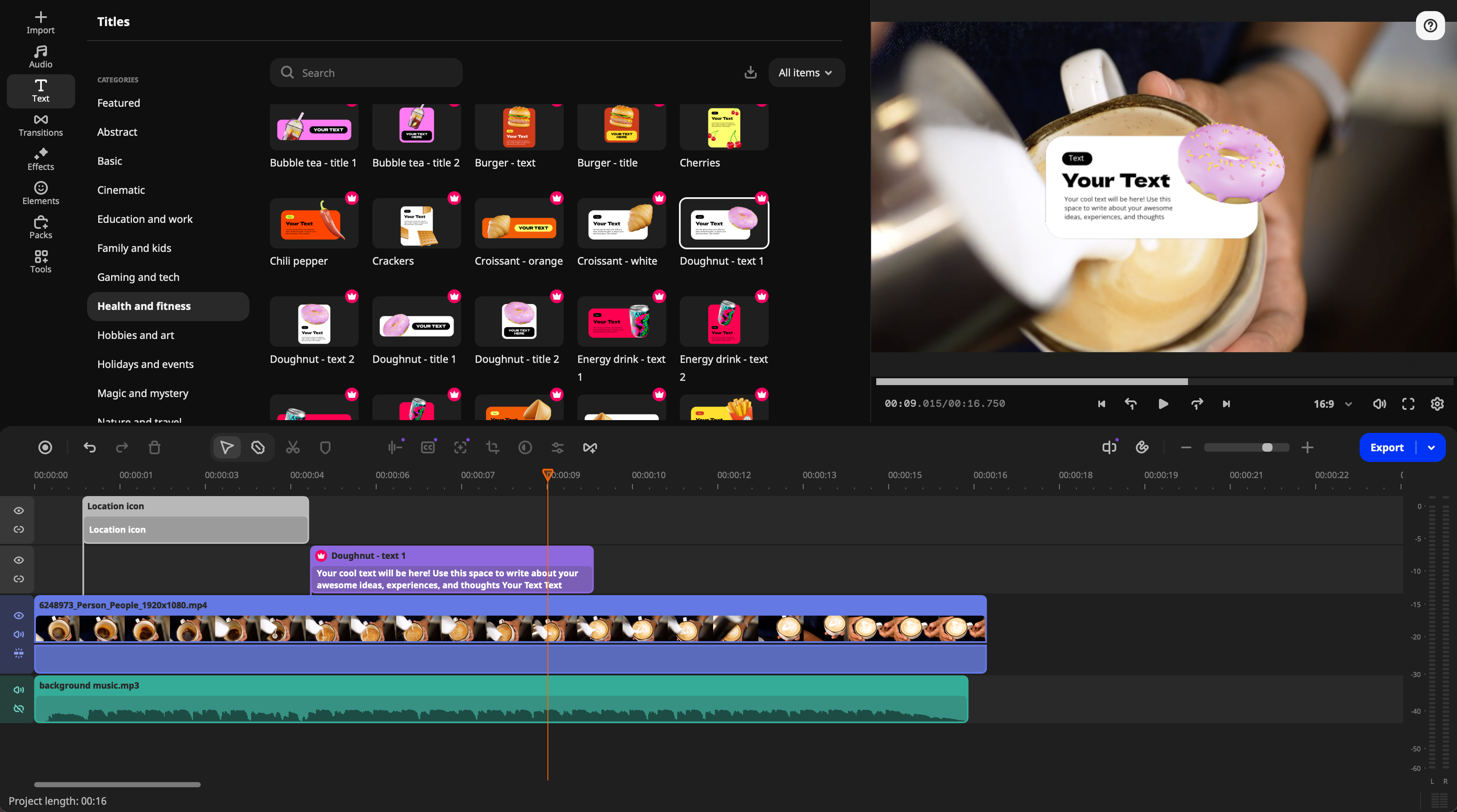
O editor de vídeo da Movavi foi desenvolvido para iniciantes e criadores de conteúdo que querem produzir vídeos com boa aparência sem precisar dominar ferramentas profissionais de edição. Em 2026, o programa aposta ainda mais em centenas de efeitos de arrastar e soltar, templates personalizáveis e ferramentas de IA que funcionam com apenas um clique. Mas ser “fácil de usar” não significa necessariamente que um software vale o preço cobrado. Por isso, neste review vamos analisar o que o Movavi realmente faz bem, onde estão suas limitações e como ele se compara a outros editores populares.
Resumindo: se você quer abrir um editor de vídeo e simplesmente começar a trabalhar, o Movavi é realmente uma das opções mais acessíveis. Se ele é a escolha certa para você depende do tipo de conteúdo que pretende criar e de quanto está disposto a pagar.
O que é o Movavi Video Editor?
O Movavi Video Editor é um editor de vídeo intuitivo com templates personalizáveis, ferramentas de IA de um clique e centenas de efeitos de arrastar e soltar, voltado principalmente para iniciantes e criadores de conteúdo do dia a dia. Ele está disponível para Windows e macOS, e sua filosofia de uso pode ser resumida em “arrastar, soltar e pronto”.
Você coloca seus clipes e fotos na timeline, corta as partes que não deseja e adiciona efeitos, títulos ou música por cima. Além disso, muitas das ferramentas executam suas funções com apenas um clique.
Um dos principais destaques é que você praticamente não precisa “aprender” a usar o programa antes de começar. É possível gravar diretamente de uma webcam ou microfone, importar arquivos do computador e armazená-los na biblioteca de mídia para usar posteriormente. Como quase tudo funciona por meio de arrastar e soltar, você não precisa navegar por menus complicados para realizar tarefas básicas.
O Movavi não tenta ser o Premiere Pro ou o DaVinci Resolve, e esse é justamente o objetivo. Ele ocupa um espaço intermediário: simples o bastante para quem nunca editou um vídeo antes, mas completo o suficiente para criar, por exemplo, um bom vídeo para o YouTube.
É fácil usar o Movavi Video Editor?
Esse é um dos maiores pontos fortes do Movavi. Começar a editar é bastante simples. Basta colocar seus clipes e fotos na timeline, cortar as partes que você não quer e começar a adicionar efeitos, títulos ou música.
Quer ver como uma transição ficará antes de aplicá-la? Basta passar o cursor sobre ela para visualizar uma prévia diretamente no seu clipe. Depois, é só reproduzir o vídeo na janela de pré-visualização e corrigir qualquer coisa que não tenha ficado como você queria.
A curva de aprendizado é muito pequena. Se você já arrastou um arquivo para dentro de uma pasta, já entende mais ou menos como funciona a timeline do Movavi. Isso é uma grande vantagem se o seu objetivo é criar vídeos, e não passar horas assistindo a tutoriais.
Se você estiver sem ideias, também existe o Movavi Ideas, uma coleção gratuita de dicas de edição com tutoriais passo a passo que levam menos de um minuto para acompanhar. Novos conteúdos são adicionados toda semana.
A desvantagem dessa simplicidade é a profundidade limitada. O Movavi cobre a maioria das necessidades de criadores comuns, mas, se seus projetos começarem a exigir controles profissionais mais avançados, provavelmente você acabará precisando de um software mais completo.
Para quem o Movavi Video Editor é indicado?
O Movavi pode ser uma boa escolha se você é um criador por hobby ou YouTuber que quer produzir vídeos atraentes sem aprender um software complexo. Também faz sentido para pequenos empresários que criam seus próprios vídeos promocionais, professores que produzem materiais para aulas ou simplesmente para quem quer melhorar vídeos de família e viagens sem gastar muito tempo com edição.
Por outro lado, ele é menos indicado para editores profissionais ou cineastas que precisam de controles avançados, detalhados e de um fluxo completo de pós-produção. Nesse caso, talvez seja melhor procurar outra alternativa.
Recursos do Movavi Video Editor
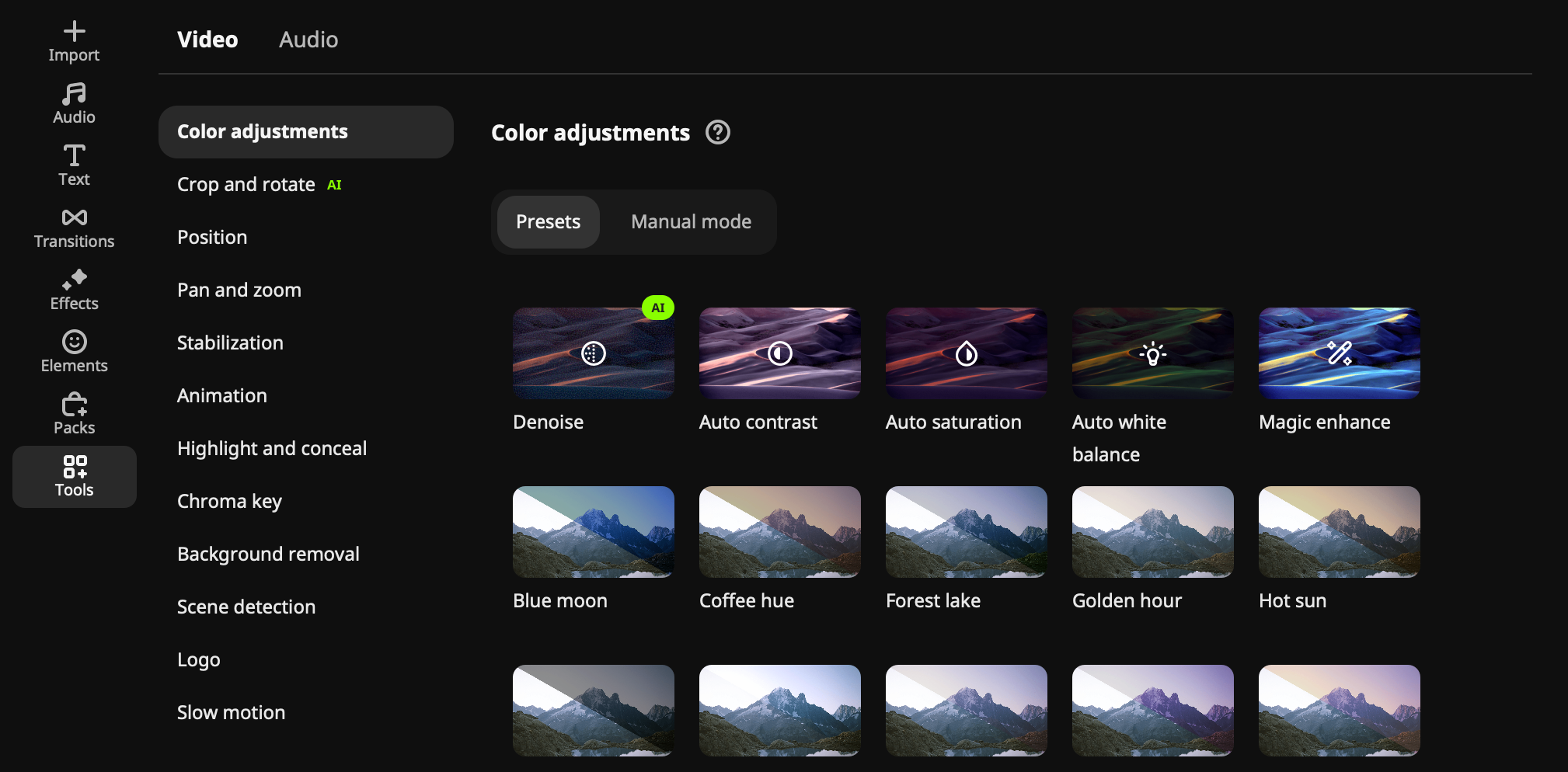 Veja o que você realmente encontra no programa.
Templates de vídeo do Movavi
Muitos editores oferecem templates pouco flexíveis: você recebe um design pronto, coloca seus clipes nos espaços definidos e é basicamente isso. Quer reduzir a duração da introdução ou mudar a ordem das cenas? Muitas vezes, você fica preso à estrutura original.
O Movavi Video Templates oferece uma biblioteca com templates modulares, personalizáveis e com aparência profissional para diferentes tipos de vídeo. Essa estrutura modular é baseada nos chamados Blocks.
Pense em cada Block como uma pequena cena já editada, como uma introdução, contagem regressiva ou montagem rápida, com transições, música e texto previamente configurados.
Você só precisa inserir seu próprio conteúdo no Block e ele funciona. Mas não precisa utilizar o template inteiro. É possível remover Blocks, mudar sua ordem, combinar Blocks de diferentes templates ou até mesmo criar um vídeo completo usando apenas esses elementos.
Como o ritmo da edição e a música já vêm configurados, até mesmo um primeiro projeto pode ter uma aparência profissional, seja um review de tecnologia, vlog, vídeo de aniversário ou promoção de produto.
Alguns templates estão incluídos na versão completa. A biblioteca completa está disponível por meio de uma assinatura opcional do Movavi Video Templates.
Ferramentas de IA com um clique
Os recursos de IA do Movavi foram desenvolvidos para automatizar tarefas repetitivas, e muitos deles realmente funcionam com apenas um clique:
- Legendas automáticas: o programa analisa seu vídeo ou áudio e cria legendas automaticamente em mais de 100 idiomas. Também é possível destacar as palavras individualmente conforme são pronunciadas.
- Remoção de silêncio: identifica pausas em que ninguém está falando e as remove automaticamente.
- Remoção de ruído: reduz sons de fundo como trânsito, vento e zumbidos.
- Remoção de fundo: remove o fundo do vídeo sem necessidade de usar uma tela verde.
- Redução de ruído em vídeo: ajuda a limpar granulação em gravações feitas com pouca luz ou em materiais mais antigos.
- Recorte automático com rastreamento: transforma vídeos horizontais em formato vertical para Reels ou TikTok, mantendo o objeto principal centralizado conforme o enquadramento muda.
- Rastreamento de movimento: permite vincular textos ou elementos gráficos a objetos em movimento para que eles acompanhem seu deslocamento pela tela.
Principais ferramentas de vídeo
Além dos recursos de IA, o Movavi também oferece as ferramentas tradicionais necessárias para a maioria dos projetos:
- Ajustes de cor com filtros automáticos e LUTs, além de controles manuais.
- Recorte e rotação, pan e zoom e estabilização.
- Overlay ou picture-in-picture para adicionar um segundo clipe ou outros elementos sobre o vídeo.
- Chroma key ou tela verde.
- Ferramentas para destacar ou ocultar elementos, como desfocar um rosto ou uma placa de carro.
- Suporte a logotipos e elementos de marca.
Ferramentas de áudio
- Equalizador e ajustes manuais de som.
- Efeitos de áudio, reverberação e detecção de batida para sincronizar cortes com o ritmo.
- Correção automática de áudio, noise gate e melhoria de voz para gravações feitas em ambientes barulhentos.
Recursos criativos adicionais
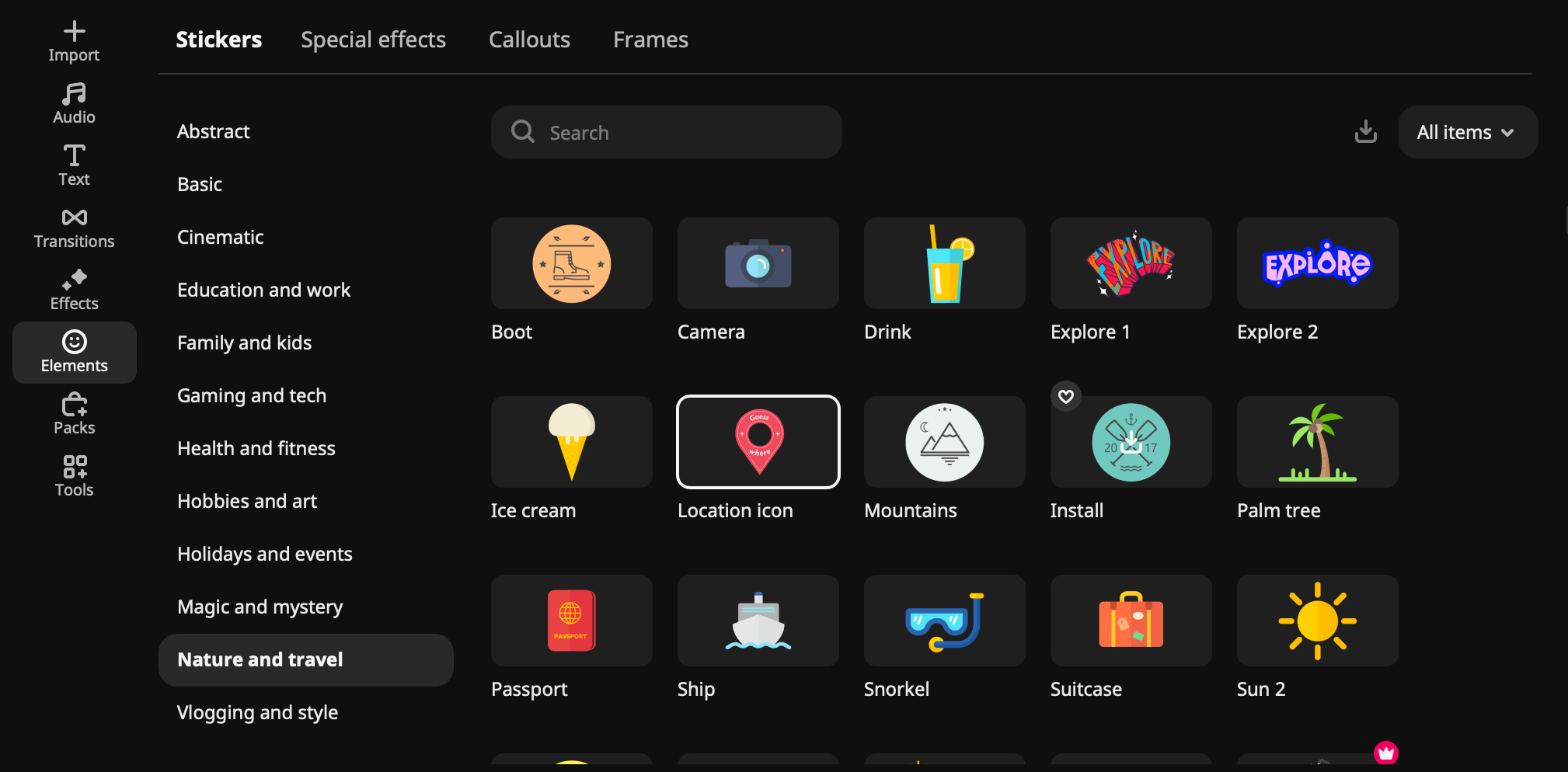
O Movavi oferece centenas de efeitos, filtros, transições, títulos e stickers, além de controles de velocidade que permitem acelerar um vídeo em até 100 vezes para criar timelapses.
Na parte de áudio, o programa também inclui uma seleção de músicas livres de copyright para ajudar a definir o clima do seu projeto. Se você quiser uma variedade maior, a HookSounds também oferece uma biblioteca completa de músicas royalty-free que você pode utilizar nos seus vídeos.
Também existe o Movavi Effects, uma assinatura adicional com mais de 10.000 efeitos criativos para diferentes temas, como blogs, redes sociais, negócios, família e datas comemorativas, além de mais de 1.500 faixas musicais para diferentes estilos e atmosferas, de músicas calmas e relaxantes a opções mais animadas e dinâmicas.
Quando seu projeto estiver pronto, você pode exportá-lo em formatos como MP4, MOV, AVI, MKV, WMV, GIF, FLAC, AAC, OGG, MP3, WMA e outros. Também é possível otimizar o arquivo para diferentes dispositivos e enviá-lo diretamente para YouTube, Google Drive, Vimeo ou TikTok.
Preços do Movavi Video Editor
O Movavi oferece algumas opções diferentes de preço.
Se você quiser apenas experimentar o programa, pode começar pela versão gratuita. Ela não possui limite de tempo e inclui as principais ferramentas de edição, além de legendas automáticas, recorte automático e remoção de silêncio. Você também pode testar as outras ferramentas disponíveis no aplicativo.
No entanto, as exportações da versão gratuita são limitadas a 60 segundos, possuem marca d’água e são salvas em qualidade inferior. Por isso, ela funciona melhor como uma versão de teste do que como uma solução para uso diário.
A versão completa custa US$ 19,95 por mês ou US$ 69,95 por ano e libera todos os recursos, incluindo todas as ferramentas de IA, sem marca d’água nem limites de exportação. Centenas de efeitos e alguns templates também estão incluídos.
Há ainda uma versão Lite mais barata por US$ 11,95 por mês, que inclui as principais ferramentas e efeitos integrados. No entanto, ela adiciona uma pequena marca d’água e não oferece alguns dos recursos mais avançados.
Se você quiser ainda mais conteúdo, a biblioteca completa do Movavi Video Templates e a coleção Movavi Effects estão disponíveis como assinaturas separadas.
Outro ponto positivo é que não há um sistema de créditos para as ferramentas de IA. Com a versão completa, você pode utilizá-las quantas vezes quiser.
O Movavi também oferece o Video Suite, que combina o editor com um gravador de tela e um conversor de vídeo. Na prática, você recebe três programas em um único pacote por US$ 94,95 por ano.
Vale lembrar que esses eram os preços disponíveis no momento da publicação deste artigo, em setembro de 2026. Os valores podem mudar e variar de acordo com a região ou promoções disponíveis, por isso é recomendável verificar o site oficial da Movavi antes de comprar.
Como o Movavi se compara a outros editores de vídeo?
Veja como o Movavi se compara a alguns editores que você provavelmente já utilizou ou pelo menos conhece.
| Editor | Melhor para | Plataformas | Facilidade de uso |
|---|---|---|---|
| Movavi Video Editor | Projetos pessoais e familiares, vídeos para YouTube e gaming, vídeos de marketing | Windows, macOS | Fácil |
| CapCut | Vídeos curtos para TikTok, Reels e Shorts | Windows, macOS, celular, web | Fácil |
| DaVinci Resolve | Edição profissional e color grading | Windows, macOS, Linux | Difícil |
| iMovie | Edição básica em dispositivos Apple | macOS, iOS, iPadOS | Fácil |
| Adobe Premiere Pro | Produções profissionais e trabalho para agências | Windows, macOS | Médio |
O CapCut é gratuito e bastante focado em dispositivos móveis. Para vídeos no estilo TikTok com templates baseados em tendências, é difícil superá-lo. Porém, ele é fortemente voltado para redes sociais e suas ferramentas de cor são relativamente básicas. Se você produz vídeos mais longos no computador, quer templates personalizáveis e mais controle sobre o resultado final, o Movavi oferece uma experiência mais simples e flexível.
O DaVinci Resolve é uma proposta bastante diferente. Sua versão gratuita é extremamente poderosa, não possui marca d’água nem limite de duração. O preço disso é uma curva de aprendizado bem maior. Seu primeiro projeto provavelmente levará muito mais tempo, e você talvez precise assistir a vários tutoriais. Se o seu tempo é mais importante do que ter controle máximo sobre todos os detalhes, o Movavi é mais simples. Se você quer uma ferramenta profissional gratuita e está disposto a aprender, o DaVinci Resolve oferece um excelente conjunto de recursos.
O iMovie também é gratuito e muito fácil de usar, mas está disponível apenas em dispositivos Apple e pode se tornar limitado rapidamente. O Movavi é pago, mas também funciona no Windows e oferece consideravelmente mais recursos, desde ferramentas de IA até efeitos e opções de exportação.
Já o Adobe Premiere Pro é um dos padrões da indústria para trabalhos profissionais e oferece recursos muito mais avançados, mas também custa mais caro. Para muitos iniciantes, é muito mais software — e assinatura — do que realmente precisam. É justamente esse espaço entre ferramentas básicas e programas profissionais que o Movavi tenta ocupar.
Prós e contras do Movavi Video Editor
Prós
- Muito fácil de usar para iniciantes graças à interface intuitiva e ao sistema de arrastar e soltar.
- Rápido e leve; funciona bem até mesmo em computadores mais modestos.
- Templates personalizáveis baseados em Blocks, permitindo reorganizar, adicionar ou remover diferentes partes.
- Ferramentas de IA de um clique ajudam a economizar tempo.
- Disponível para Windows e macOS.
- Preços flexíveis, incluindo plano anual.
- Biblioteca integrada com centenas de efeitos, transições, stickers, filtros e músicas royalty-free.
- Tutoriais gratuitos publicados semanalmente no Movavi Ideas.
Contras
- Os recursos avançados são limitados em comparação com softwares profissionais.
- A interface não oferece muitas opções de personalização.
- Não possui versão web nem integração completa com a nuvem.
Veredito: vale a pena usar o Movavi Video Editor em 2026?
Para o público certo, sim. O Movavi aposta em velocidade e facilidade de uso sem comprometer demais o resultado final, e cumpre bem essa proposta. Um dos aspectos mais impressionantes é a rapidez com que até mesmo um iniciante consegue transformar vários clipes em um vídeo bem editado.
Se você é um criador por hobby, tem uma pequena empresa, trabalha como professor ou simplesmente quer produzir bons vídeos sem precisar aprender um software complexo, o Movavi pode ser uma opção interessante. O preço de US$ 69,95 por ano parece razoável considerando o conjunto de recursos oferecidos.
Por outro lado, se você precisa de controles profissionais avançados, efeitos complexos ou edição diretamente pelo celular, provavelmente encontrará as limitações do Movavi rapidamente. Nesse caso, uma solução profissional gratuita como o DaVinci Resolve, uma alternativa focada em redes sociais como o CapCut ou um programa mais avançado como o Premiere Pro podem atender melhor às suas necessidades.
Se o seu principal objetivo é produzir bons vídeos sem perder horas navegando por menus e configurações complicadas, o Movavi merece estar na sua lista de opções. Experimente a versão gratuita por algumas horas e provavelmente você descobrirá rapidamente se o fluxo de trabalho combina com você.