
TL;DR
- YouTube Studio es el centro de control para gestionar tu canal, desde subir y editar vídeos hasta gestionar listas de reproducción, comentarios, derechos de autor, monetización y configuración del canal.
- Utiliza el Panel y Ask Studio para entender qué está ocurriendo en tu canal y generar ideas de contenido basadas en tu rendimiento y audiencia actuales.
- YouTube Analytics te ayuda a tomar decisiones basadas en datos. Presta especial atención a las visualizaciones, impresiones, CTR y duración media de las visualizaciones para entender cómo los espectadores descubren, hacen clic e interactúan con tus vídeos.
- Utiliza los datos de Audiencia y Tendencias para planificar contenido futuro. Observa qué ven los diferentes grupos de espectadores, qué interesa a tu audiencia y dónde existen posibles oportunidades de contenido.
- Mejora tus vídeos probando títulos, miniaturas y estructura de vídeo. Las pruebas A/B de YouTube Studio te permiten comparar diferentes versiones y utilizar los resultados para descubrir qué funciona con tu audiencia.
- YouTube Studio también es el lugar donde gestionas los aspectos prácticos de tu canal, incluidos los comentarios, las reclamaciones de derechos de autor, la monetización, las listas de reproducción y la imagen y personalización de tu canal.
En esta guía, recorreremos paso a paso la interfaz de YouTube Studio y explicaremos no solo dónde encontrar sus principales funciones, sino también cómo utilizar la información que proporcionan para mejorar tu contenido y tomar decisiones más informadas sobre tu canal.
Al final de este artículo, sabrás cómo utilizar YouTube Studio para hacer crecer tu canal de forma eficaz.
¿Qué es YouTube Studio?
YouTube Studio es la plataforma gratuita de YouTube para gestionar tu canal y contenido y, en esencia, es la sala de control de tu canal.
Desde Studio puedes subir y editar vídeos, gestionar Shorts y listas de reproducción, consultar estadísticas, moderar comentarios, revisar cuestiones relacionadas con los derechos de autor, gestionar la monetización, personalizar tu canal y acceder a herramientas diseñadas para ayudarte a planificar contenido futuro.
Por lo tanto, YouTube Studio puede formar parte de prácticamente todas las etapas de tu flujo de trabajo de creación de contenido.
Cuanto más crezcas como YouTuber, mejor entenderás las herramientas que ofrece YouTube Studio, identificarás los puntos débiles de tu canal y aprenderás a utilizarlas para mejorarlo.
De hecho, aprender a utilizarlo desde el principio es una buena idea, ya que te ayuda a entender qué está ocurriendo con tu canal en lugar de tratar YouTube como una plataforma en la que simplemente subes vídeos y esperas que funcionen.
¿YouTube Studio es gratis?
Sí.
YouTube Studio está disponible de forma gratuita para cualquier persona que tenga una cuenta de YouTube.
No necesitas pagar para acceder a las herramientas principales de Studio, que puedes utilizar para subir vídeos, gestionar tu canal, consultar estadísticas, moderar comentarios o personalizar tu canal.
Sin embargo, algunas funciones de YouTube dependen de que tu canal cumpla determinados requisitos. Por ejemplo, las funciones de monetización requieren que cumplas los requisitos correspondientes del Programa de Socios de YouTube antes de que estén disponibles.
Lo mismo ocurre con determinadas herramientas avanzadas para creadores. Las funciones también pueden variar según el país, el dispositivo, el tipo de canal o la fase de implementación.
Esto es especialmente importante en 2026, ya que YouTube continúa actualizando la experiencia de Studio. YouTube afirma que está implementando gradualmente una experiencia actualizada de Studio, lo que significa que tu interfaz puede no tener exactamente el mismo aspecto que la de otro creador.
Una vez que tienes un canal de YouTube, empezar es sencillo: puedes acceder directamente a Studio desde tu cuenta de YouTube.
Cómo acceder a YouTube Studio
Para acceder a YouTube Studio, abre YouTube en tu ordenador, haz clic en tu foto de perfil y selecciona YouTube Studio.
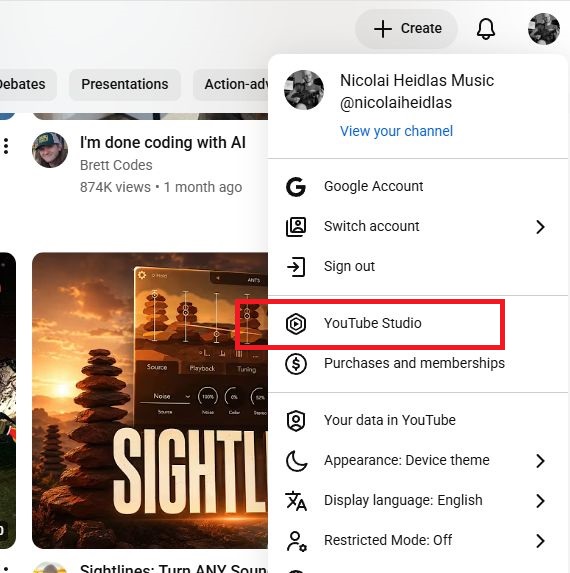
Una vez dentro, verás la navegación principal de Studio en el lado izquierdo de la pantalla.
Dependiendo de tu canal y de los requisitos que cumplas, es posible que veas secciones como:
- Panel
- Contenido
- Analytics
- Comunidad
- Idiomas
- Detección de contenido
- Ingresos
- Personalización
- Biblioteca de audio
YouTube prueba, introduce y modifica funciones con frecuencia, por lo que no todos los canales necesariamente muestran exactamente las mismas opciones.
Aplicación móvil de YouTube Studio
YouTube ofrece la aplicación móvil YouTube Studio para Android e iOS, que te proporciona acceso a muchas de las herramientas que utilizas en la versión de escritorio.
La aplicación móvil es especialmente útil para los creadores que publican con frecuencia o necesitan supervisar su canal mientras están lejos del ordenador.
Puedes consultar rápidamente tus estadísticas, revisar comentarios, supervisar contenido reciente y realizar determinados cambios desde tu teléfono.
La aplicación también resulta útil para responder rápidamente a los comentarios. La interacción con la comunidad no siempre ocurre mientras estás sentado frente al escritorio, y poder moderar o responder comentarios desde el teléfono puede ahorrarte mucho tiempo.
Sin embargo, existen algunas diferencias entre las versiones móvil y de escritorio.
Por ejemplo, el editor de vídeo integrado es más limitado en la aplicación, y para sustituir la pista de audio de un vídeo existente debes utilizar YouTube Studio desde un ordenador en lugar de la aplicación móvil de YouTube.
Utiliza la aplicación móvil para supervisar y gestionar rápidamente tu canal.
Utiliza la versión de escritorio cuando necesites realizar ediciones más profundas, consultar estadísticas detalladas, personalizar tu canal o acceder a ajustes avanzados.
Cómo utilizar el Panel de YouTube Studio
Cuando abres YouTube Studio por primera vez, normalmente llegarás al Panel.
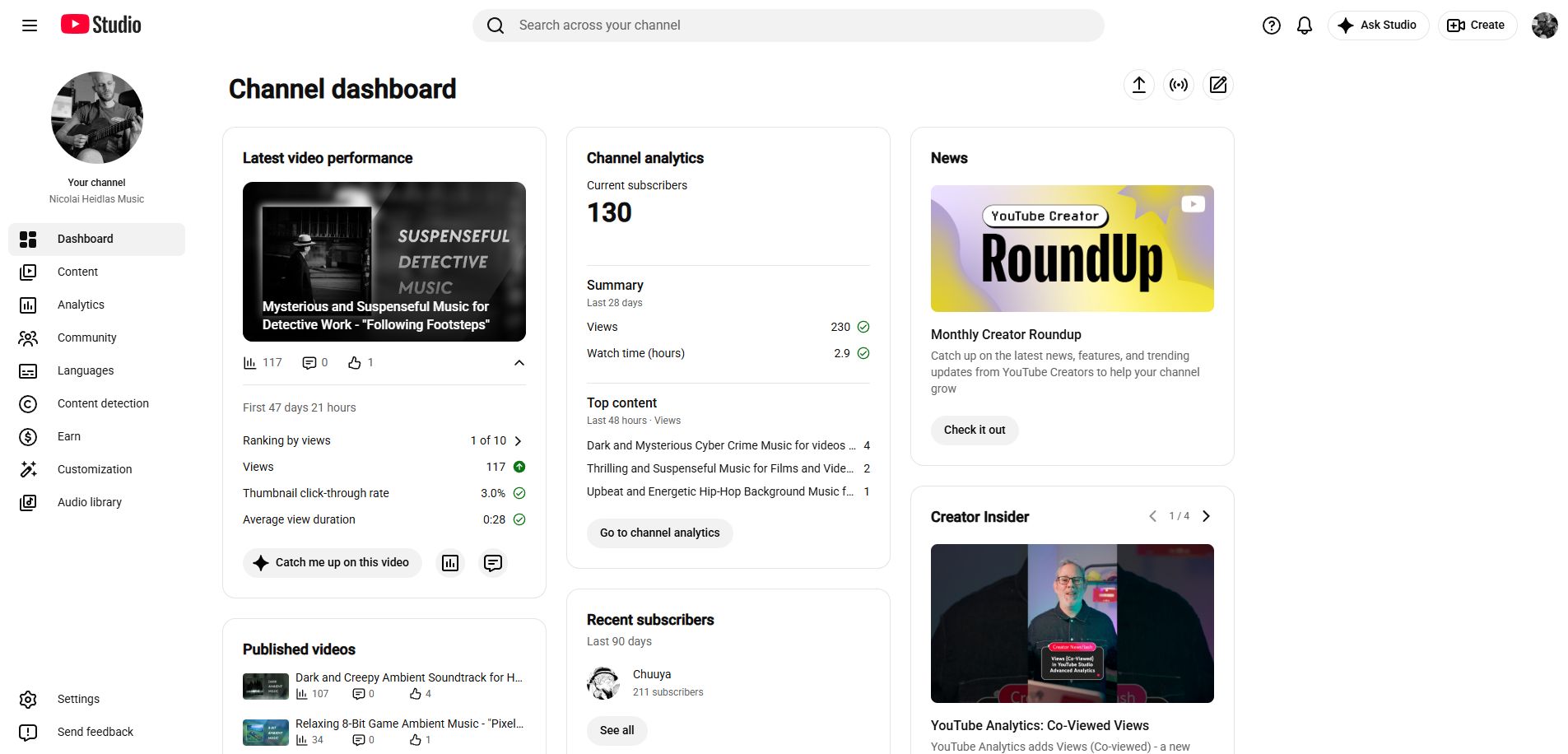
El Panel está diseñado para ofrecerte una visión rápida de lo que está ocurriendo con tu canal.
En lugar de abrir varias secciones diferentes, puedes utilizarlo como punto de partida para comprobar si hay algo que requiere tu atención.
Dependiendo de tu canal, el Panel puede mostrar tarjetas relacionadas con aspectos como:
- Métricas de rendimiento de tu vídeo más reciente
- Vídeos publicados recientemente
- Tus vídeos con mejor rendimiento
- Número de suscriptores
- Infracciones del canal
- Publicaciones más recientes
- Noticias para creadores y consejos de expertos
El Panel te ofrece una visión general, pero Studio también incluye herramientas que pueden ayudarte a interpretar los datos de tu canal y pensar en qué crear a continuación.
Una de ellas es Ask Studio.
¿Qué es Ask Studio?
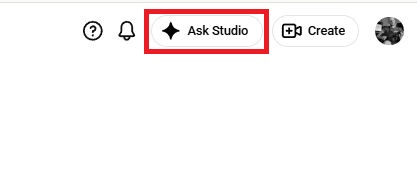
Ask Studio es el chatbot basado en IA de YouTube que te ayuda a generar ideas de vídeo relevantes o sugiere mejoras basándose en las métricas de rendimiento de tu canal.
Puedes acceder a Ask Studio haciendo clic en el botón “Ask Studio” situado en la esquina superior derecha de la pantalla en YouTube Studio.
Para hacer crecer tu canal con éxito, es fundamental que dediques tiempo a los vídeos que sean relevantes para tu audiencia.
El nuevo flujo de trabajo de YouTube se centra cada vez más en Ask Studio para la investigación y la lluvia de ideas de contenido.
En lugar de quedarte mirando una página en blanco intentando inventar un tema desde cero, puedes utilizar la información sobre tu canal y tu audiencia actuales como punto de partida.
Puedes preguntar:
- ¿Qué temas están funcionando bien en mi canal?
O:
- ¿Qué preguntas hacen repetidamente los espectadores en mis comentarios?
O:
- ¿Qué ideas de vídeo podrían desarrollarse a partir de mi publicación reciente con mejor rendimiento?
Piensa en Ask Studio como un "ChatGPT específico para YouTube" con acceso a los detalles más precisos de los datos de rendimiento de tu canal. Puede servir como asistente creativo, pero no sustituye tu propio criterio. La calidad de las sugerencias generadas por IA puede variar y, en ocasiones, pueden ser inexactas.
Ask Studio puede ayudarte a pensar qué crear, pero finalmente tendrás que convertir esas ideas en contenido real.
La sección Contenido es donde puedes gestionar tus vídeos, Shorts, listas de reproducción y mucho más.
Cómo gestionar vídeos en YouTube Studio
La sección Contenido es donde se desarrolla gran parte de tu trabajo diario en YouTube.
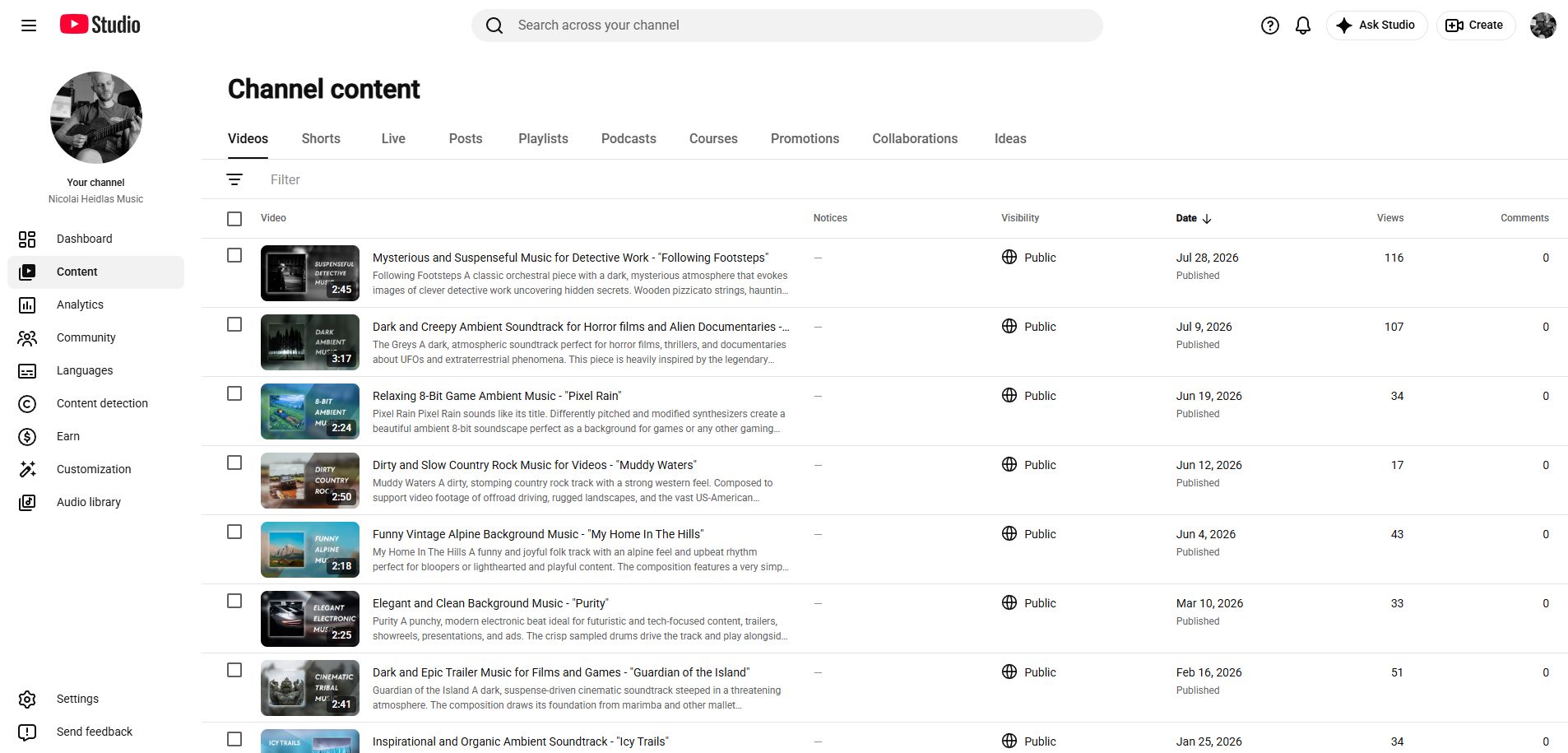
Aquí puedes consultar y gestionar tus vídeos subidos y otros tipos de contenido.
Para editar un vídeo de tu canal, simplemente pasa el ratón sobre su miniatura y haz clic en el icono del lápiz que aparece.
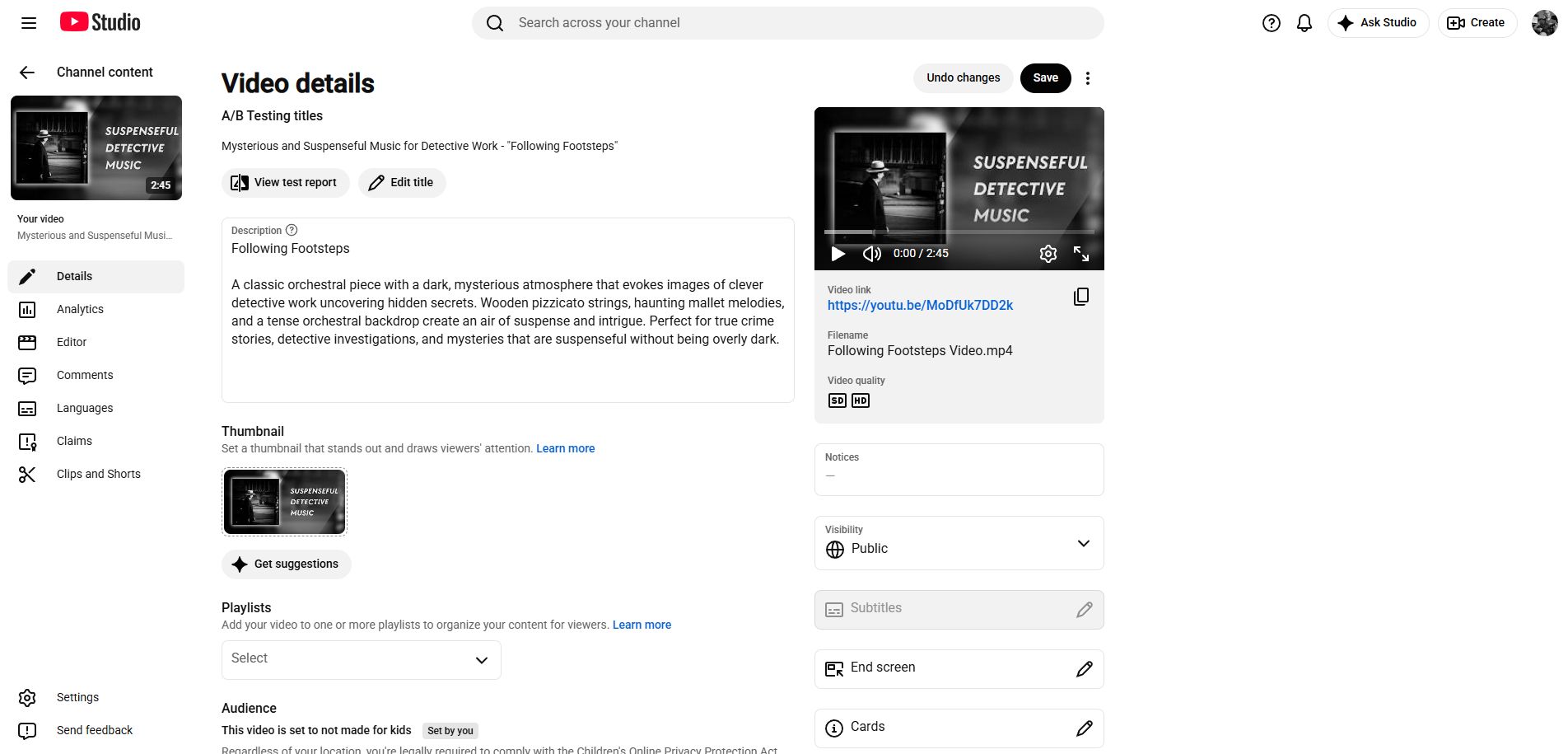
Desde aquí puedes editar:
- Título
- Descripción
- Miniatura
- Visibilidad
- Audiencia
- Restricciones de edad
- Subtítulos
- Pantallas finales
- Tarjetas
- Comentarios
- Categoría del vídeo
- Licencia y distribución
Al hacer clic en la casilla situada delante de la miniatura de los vídeos, YouTube también permite realizar ediciones en bloque, lo que te permite aplicar determinados cambios a varios vídeos a la vez. Esto puede resultar útil cuando tu canal contiene decenas o cientos de vídeos.
En lugar de abrir 50 vídeos individualmente para cambiar un determinado ajuste, es posible que puedas aplicar una acción en bloque.
¿Cómo crear un YouTube Short?
Para subir un YouTube Short, asegúrate de que el vídeo que subas:
- tenga una relación de aspecto cuadrada o vertical.
- dure menos de 3 minutos.
Cuando se cumplen ambos requisitos, el vídeo que hayas subido se clasificará automáticamente como YouTube Short.
Cómo editar vídeos en YouTube Studio
YouTube Studio incluye un editor de vídeo gratuito que te permite realizar ajustes en los vídeos que has subido a YouTube. Para acceder a él, selecciona un vídeo desde la pestaña Contenido y haz clic en el icono del lápiz, como se ha explicado anteriormente. En la pantalla de edición del vídeo, selecciona “Editor” en el menú de la izquierda:
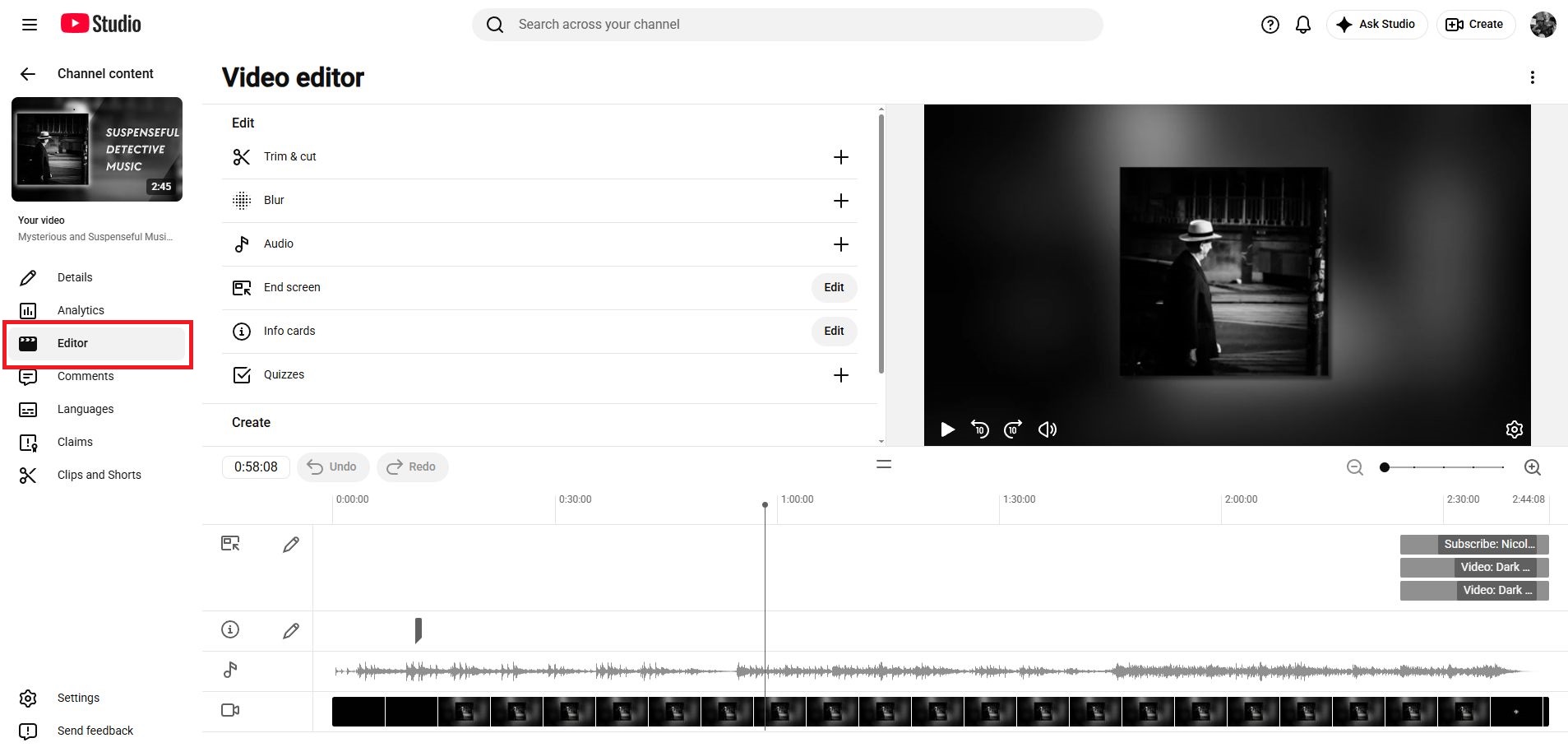
Este editor de vídeo está diseñado principalmente para realizar ajustes básicos, como:
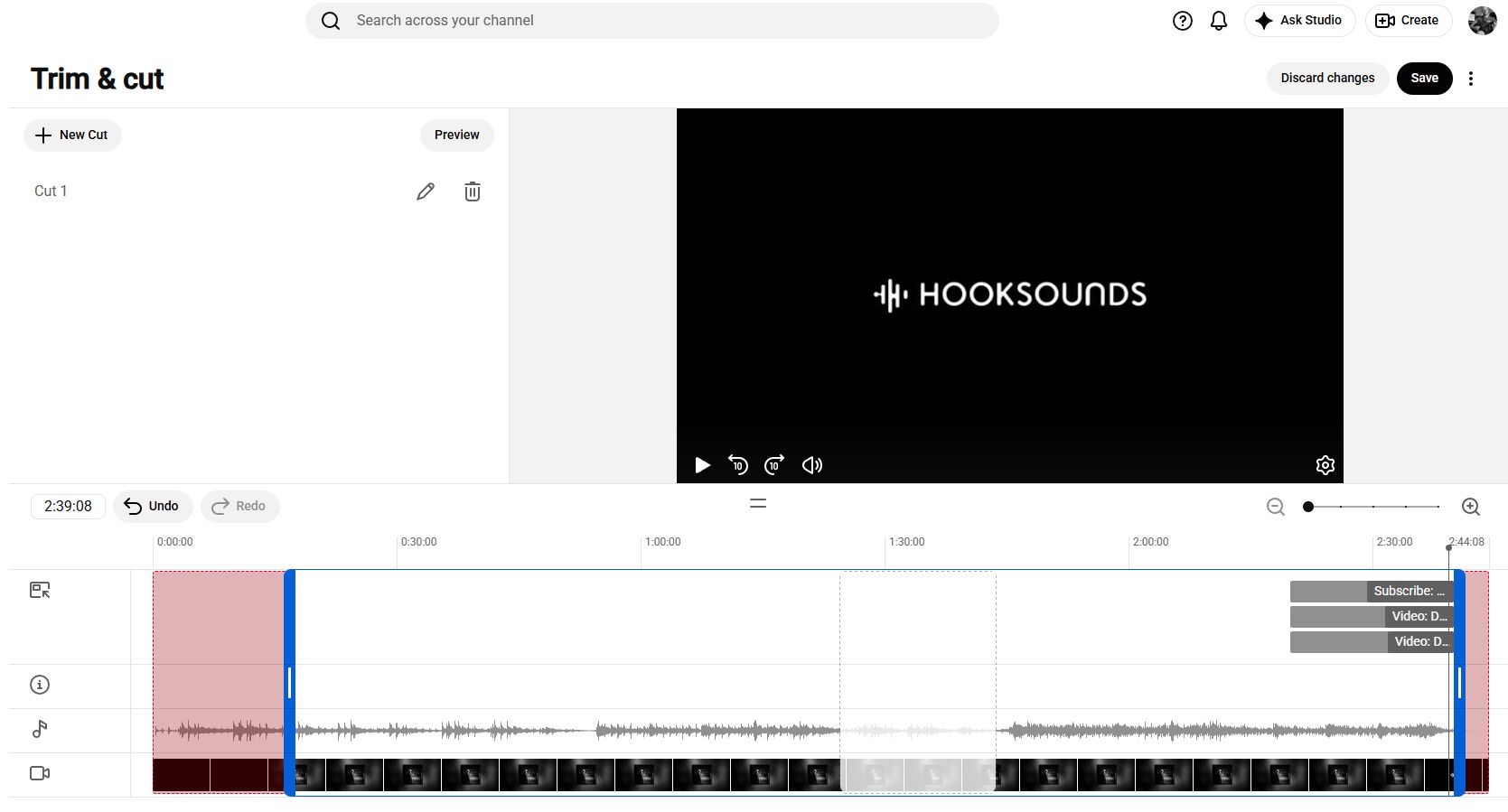
- Establecer nuevos puntos de inicio y final de un vídeo.
- Cortar partes de un vídeo.
- Añadir o cambiar música.
- Desenfocar rostros (de forma manual o mediante detección automática de rostros).
- Añadir pantallas finales, tarjetas informativas y cuestionarios.
Cómo añadir música en YouTube Studio
YouTube Studio dispone de un editor integrado que te permite añadir pistas de la Biblioteca de audio de YouTube a un vídeo existente.
Para hacerlo:
- Inicia sesión en YouTube Studio.
- Selecciona Contenido.
- Elige el vídeo que quieres editar.
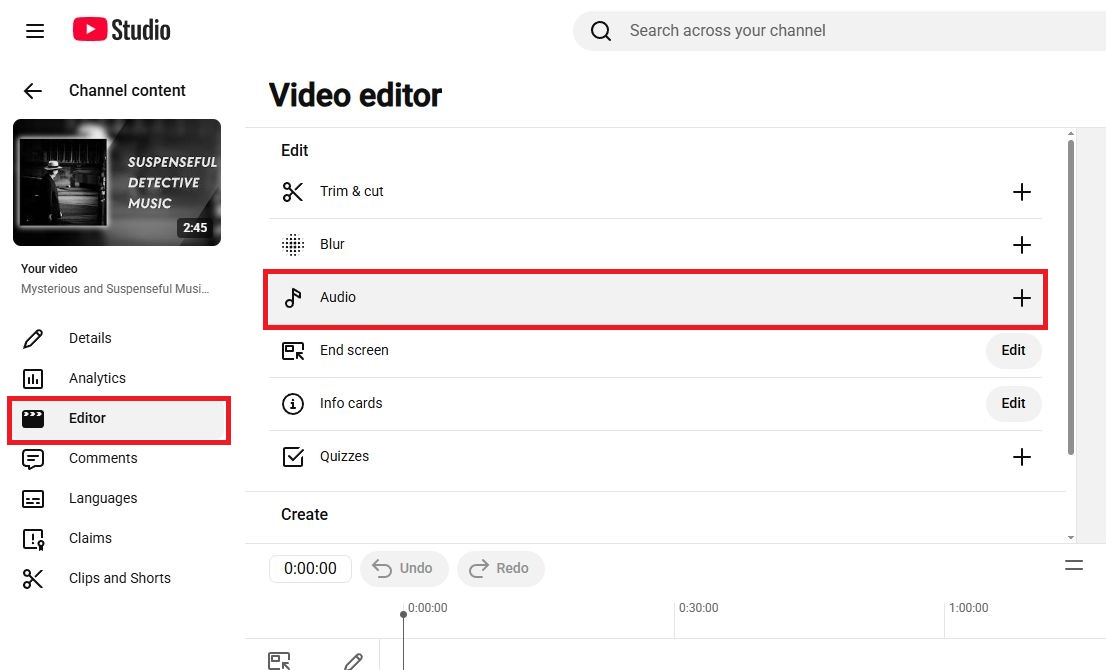
- Selecciona Editor (icono del lápiz).
- Selecciona Audio.
- Explora o busca las pistas disponibles.
- Haz clic en Añadir junto a la pista que quieras.
- Ajusta dónde comienza la música y qué parte de la pista quieres utilizar.
- Guarda los cambios.
Las pistas disponibles proceden de la Biblioteca de audio y pueden utilizarse en vídeos monetizados.
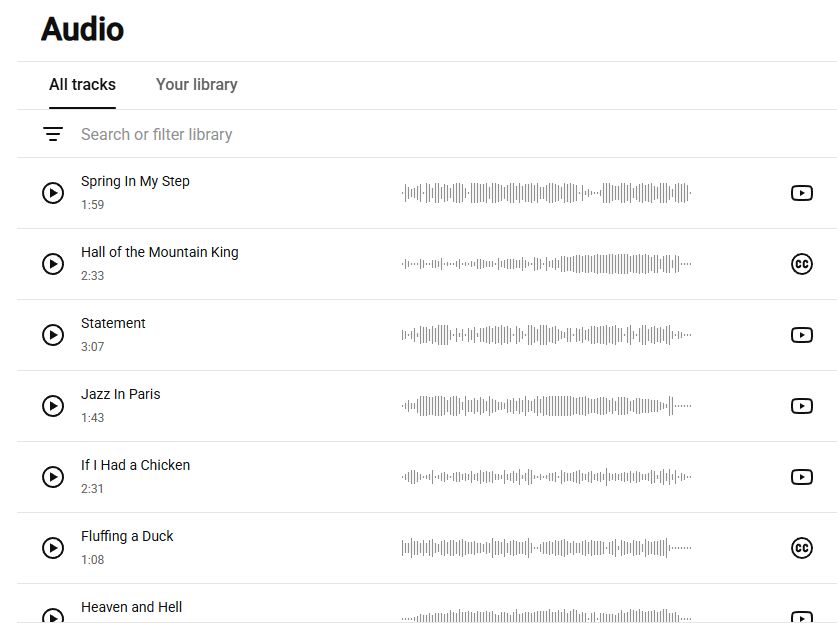
En el lado derecho de la forma de onda puedes ver el tipo de licencia:
Botón de YouTube → Esta pista puede utilizarse gratuitamente en cualquiera de tus vídeos, incluso en vídeos monetizados.
Botón “CC” → Puedes utilizar esta pista gratuitamente en cualquiera de tus vídeos, incluso en vídeos monetizados, pero debes atribuir al artista y el título de la canción en la descripción del vídeo.
Al hacer clic en el botón “+” de la pista, que aparece cuando pasas el ratón sobre la forma de onda, la pista musical se añadirá a la línea de tiempo del vídeo. A continuación, puedes arrastrarla hasta el punto en el que quieras que comience.
Las desventajas de utilizar la Biblioteca de audio de YouTube
Aunque resulta muy útil para añadir música rápidamente, la Biblioteca de audio de YouTube tiene algunas limitaciones que pueden restringir rápidamente tus opciones creativas a la hora de crear vídeos originales.
Si utilizas música de la Biblioteca de audio de YouTube, puedes encontrarte con:
- Catálogo musical reducido
- Música demasiado utilizada
- Ninguna variación o versión de las pistas
- Licencias poco claras para publicar el vídeo en otras plataformas
Es posible que quieras un catálogo más amplio, estilos musicales más consistentes, diferentes versiones de las pistas y licencias diseñadas específicamente para creadores de contenido.
Aquí es donde una biblioteca de música libre de derechos especializada puede resultar útil.
La mejor alternativa: música libre de derechos segura para usar
Si produces vídeos con frecuencia, quieres asegurarte de utilizar una fuente de música que no genere problemas de derechos de autor y que ofrezca excelentes opciones musicales para cualquier estilo de vídeo.
HookSounds ofrece un amplio catálogo de música libre de derechos producida profesionalmente y organizada en categorías útiles para vídeos de YouTube, como:
La música y los efectos de sonido son seguros para usar y están diseñados para evitar reclamaciones de derechos de autor.
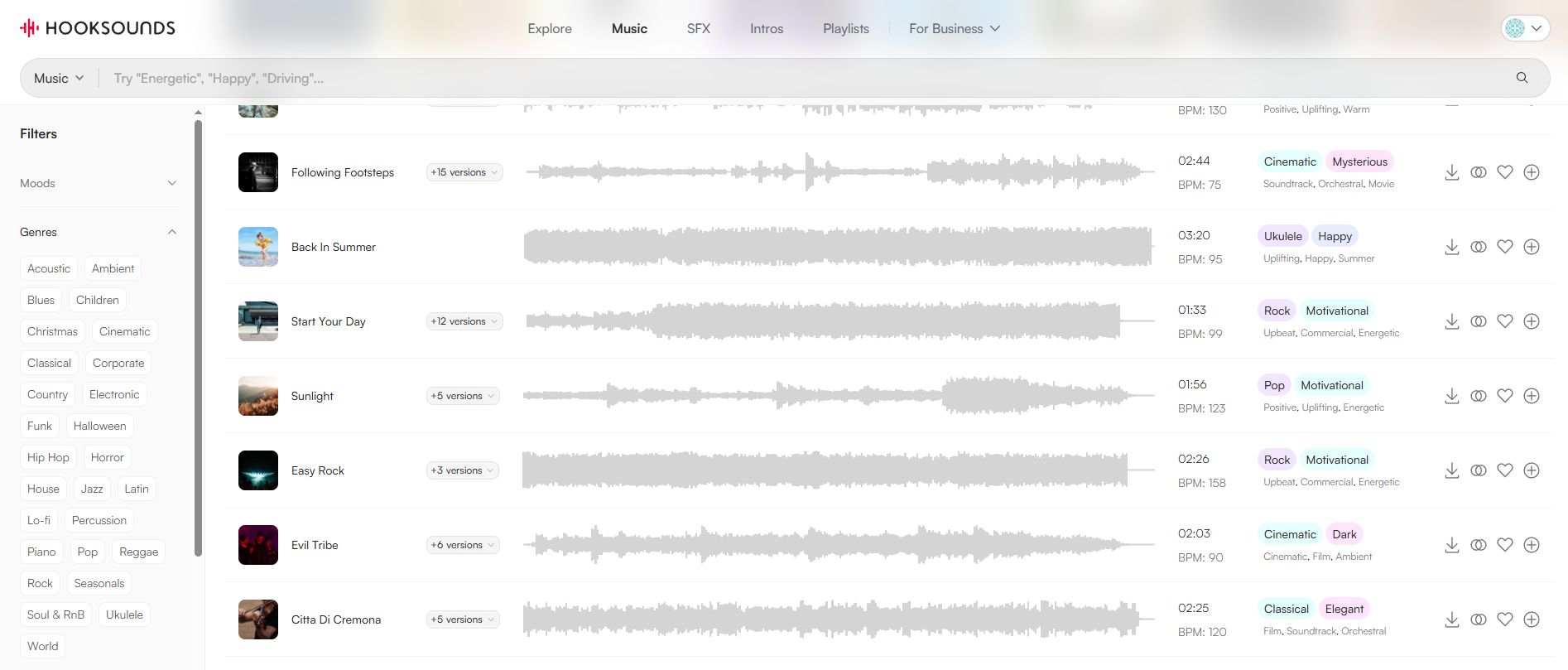
En lugar de basar todo tu flujo de trabajo musical en la selección limitada disponible dentro de YouTube, puedes buscar pistas según el estilo, el estado de ánimo, el ritmo y la sensación de tu contenido.
Una buena banda sonora es una parte integral de los vídeos de YouTube con mejor rendimiento.
Escucha algunos ejemplos
Beats relajados para vlogs y contenido informal


Tráilers cinematográficos épicos para deportes, viajes y aventura

Música de fondo minimalista para entrevistas y locuciones

Cómo gestionar listas de reproducción en YouTube Studio
Una lista de reproducción bien organizada puede hacer que tu canal sea mucho más fácil de navegar.
Supongamos que tienes un canal de fotografía. En lugar de incluir 80 vídeos en una única biblioteca de contenido enorme, podrías crear listas de reproducción como:
- Fotografía para principiantes
- Configuración de la cámara explicada
- Tutoriales de Lightroom
- Fotografía de retrato
- Análisis de equipos fotográficos
Esto facilita que tu audiencia encuentre contenido relacionado.
Puedes crear y gestionar listas de reproducción directamente en YouTube Studio, asignándoles un título, una descripción, un nivel de visibilidad y un orden para los vídeos.
Cómo crear una lista de reproducción en YouTube
Para crear una nueva lista de reproducción en YouTube Studio:
- Haz clic en “+ Crear” en la esquina superior derecha de la pantalla.
- Haz clic en “Nueva lista de reproducción”.
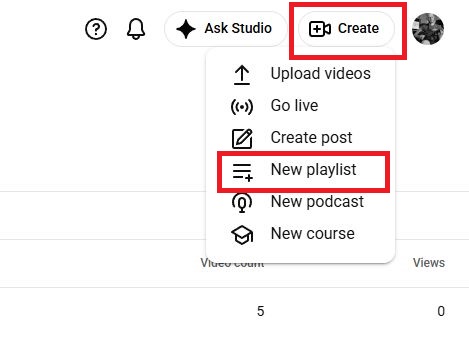
- Añade un título y una descripción a tu lista de reproducción, selecciona el orden de los vídeos y, finalmente, selecciona todos los vídeos que quieras incluir:
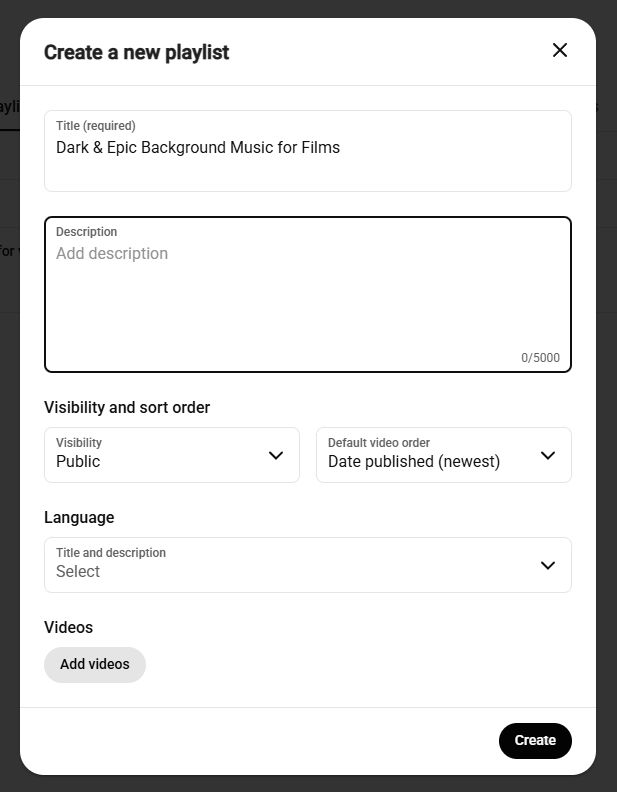
Cuando hayas terminado, haz clic en “Crear” en la esquina inferior izquierda de la ventana emergente.
Tu lista de reproducción ya está creada y disponible para que la encuentren los usuarios en YouTube. Normalmente, tu lista de reproducción se indexará en los resultados de búsqueda en un plazo de 24 horas.
Cómo editar una lista de reproducción en YouTube Studio
Puedes editar tus listas de reproducción prácticamente de la misma manera que editas tus vídeos.
Para editar una lista de reproducción en YouTube Studio:
- Haz clic en la pestaña Contenido.
- Selecciona “Listas de reproducción”.
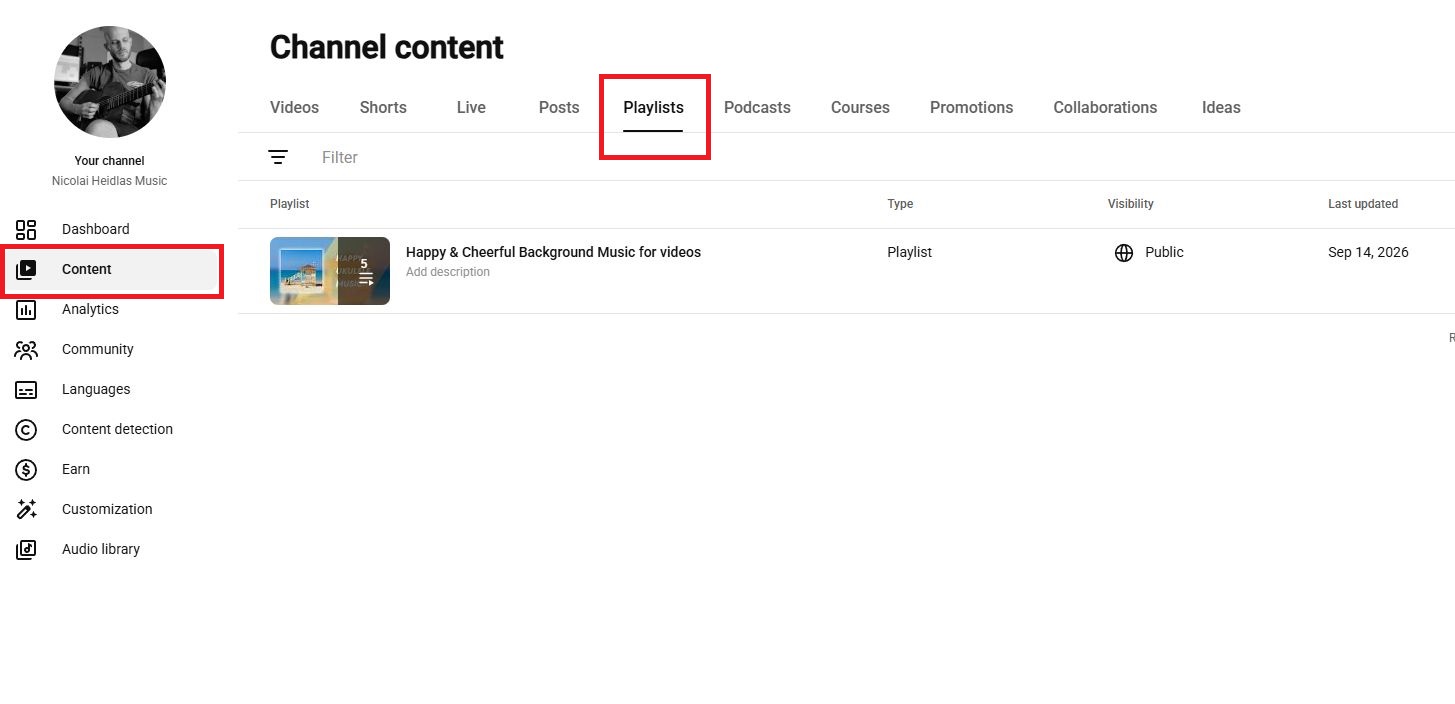
Al hacer clic en el icono del lápiz de la lista de reproducción, podrás editar:
- El título de la lista de reproducción
- La descripción de la lista de reproducción
- El orden en el que aparecen los vídeos
- Si la lista de reproducción es pública, privada (solo para ti) o no listada (disponible para cualquier persona que tenga la URL de la lista de reproducción)
Hasta ahora, nos hemos centrado principalmente en gestionar tu contenido: editar vídeos, añadir música y organizarlos en listas de reproducción. Pero gestionar tu canal es solo la mitad del trabajo. Si quieres mejorar tu contenido y tomar mejores decisiones sobre qué crear a continuación, necesitas entender cómo responde tu audiencia.
Aquí es donde entra en juego YouTube Analytics.
Cómo utilizar YouTube Studio Analytics
Analytics es posiblemente una de las partes más valiosas de YouTube Studio, ya que te permite examinar el rendimiento de tu canal y de tus vídeos.
Estas métricas te ayudan a entender dónde descubren los espectadores tus vídeos, si deciden verlos y cuánto tiempo permanecen viendo el contenido. Al analizar estos patrones, puedes tomar decisiones más informadas sobre tu contenido futuro.
La sección Analytics puede dividirse en 4 categorías que ofrecen información sobre las métricas de rendimiento de diferentes aspectos de tu canal:
- Descripción general
- Contenido
- Audiencia
- Tendencias
Pestaña Descripción general
La pestaña Descripción general ofrece una visión general de tu canal o de un vídeo concreto.
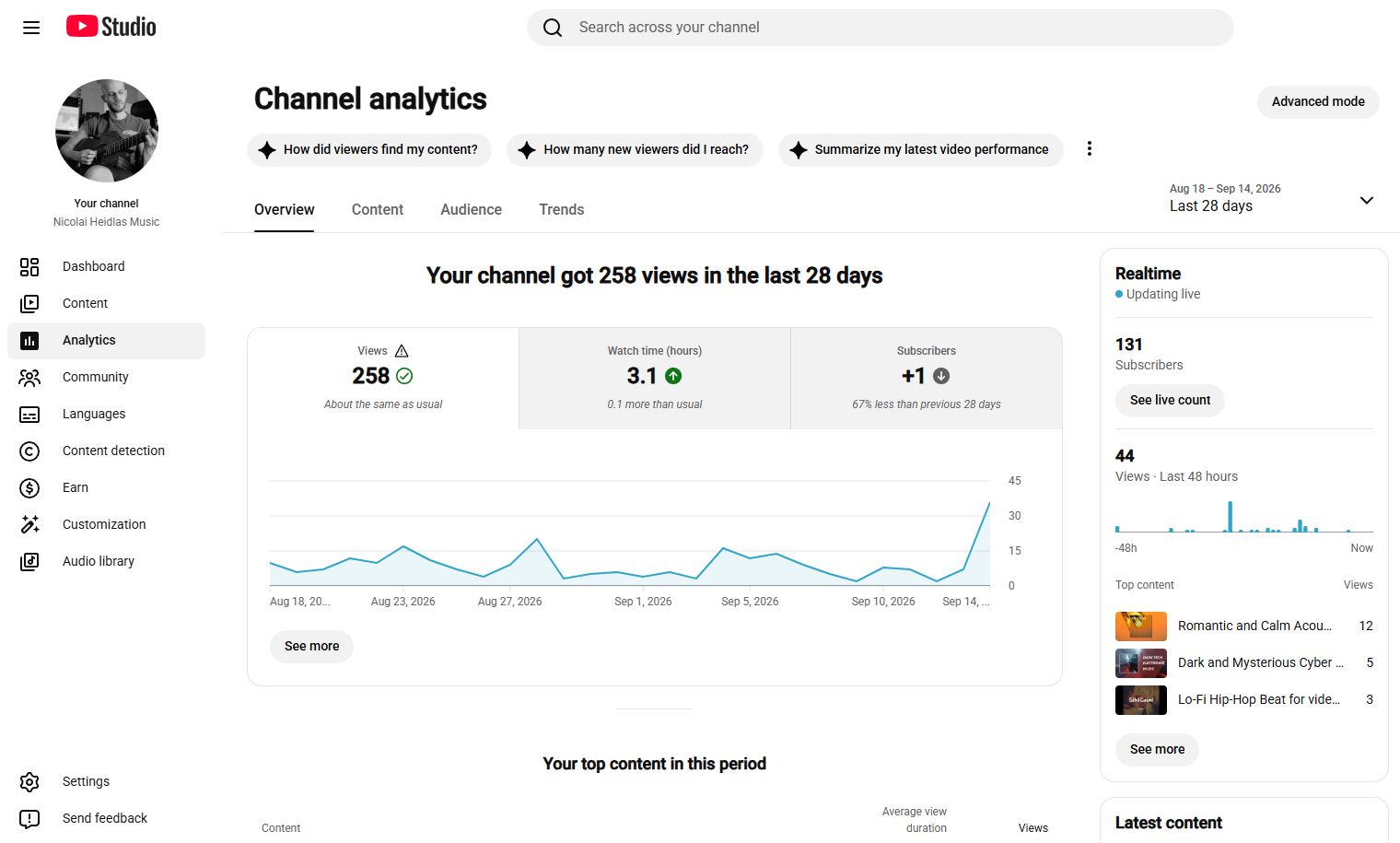
Aquí obtendrás una visión general del número total de visualizaciones que han recibido tus vídeos, cuánto tiempo han visto las personas tus vídeos (“tiempo de visualización”) y cómo ha cambiado tu número de suscriptores durante el periodo seleccionado.
Puedes cambiar el periodo seleccionado en la esquina superior derecha de la pantalla.
La sección Descripción general puede ayudarte a comprender rápidamente si tu contenido reciente está teniendo un rendimiento normal o diferente al de tus resultados habituales.
También encontrarás métricas importantes como el tiempo de visualización y las visualizaciones de tus vídeos con mejor rendimiento (“contenido principal”).
Pestaña Contenido
La sección Contenido ofrece una visión más amplia de cómo tu audiencia encuentra e interactúa con tus vídeos, Shorts y publicaciones.
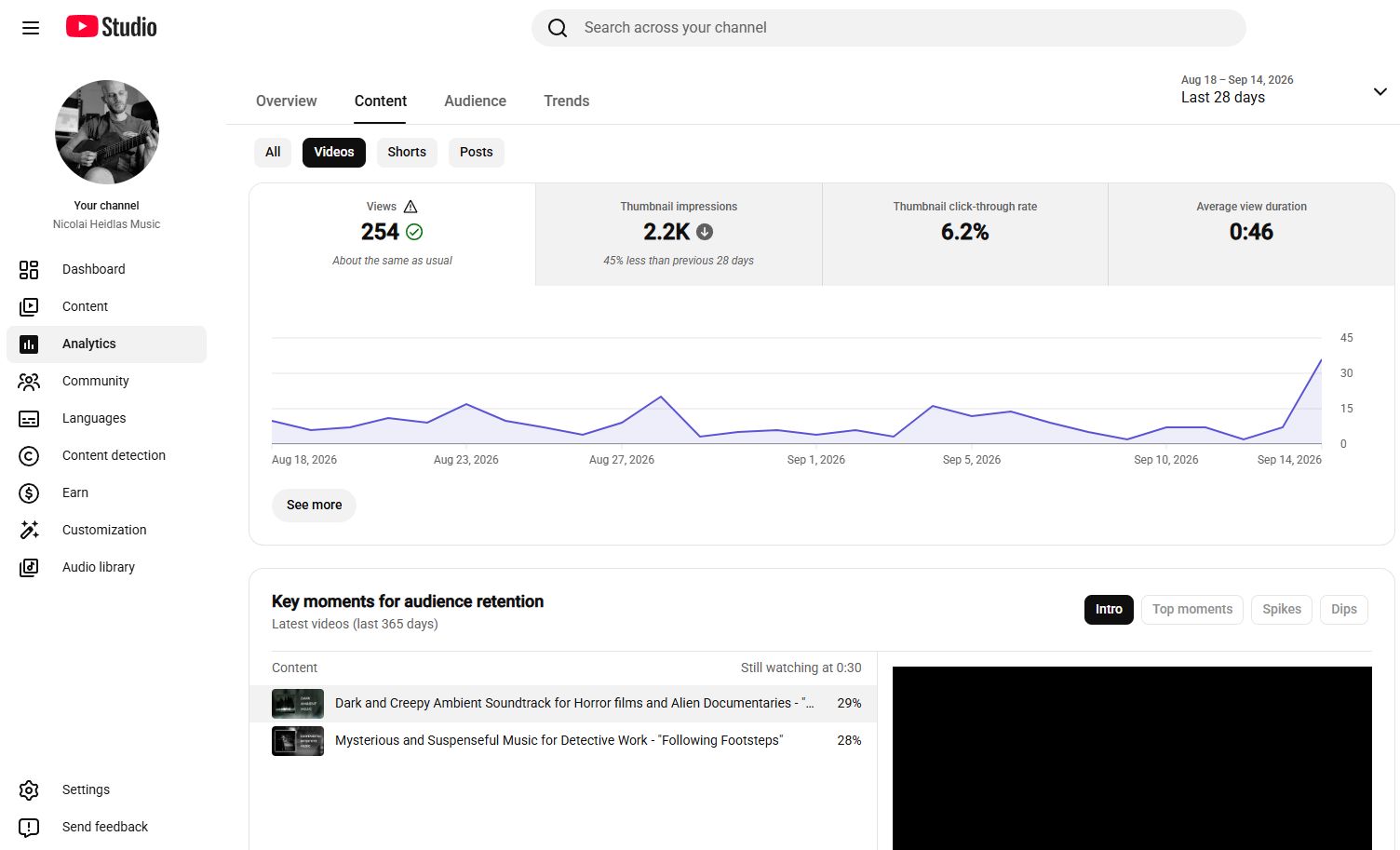
Puedes comparar diferentes formatos de contenido y revisar el rendimiento de vídeos, Shorts, emisiones en directo y otros tipos de contenido disponibles.
Una forma útil de identificar posibles problemas y obtener información sobre qué mejorar consiste en combinar y comprender la relación entre estas 4 métricas importantes:
- Visualizaciones
- Impresiones de miniaturas
- Tasa de clics de las miniaturas (CTR)
- Duración media de las visualizaciones
1. Visualizaciones
El contador de visualizaciones muestra el número de visualizaciones legítimas que ha recibido tu contenido. Desde el 24 de agosto de 2026, YouTube cuenta una visualización cuando un vídeo comienza a reproducirse en Shorts, vídeos de formato largo y emisiones en directo.
Pero este número por sí solo no te indica si las decisiones que tomaste para este vídeo fueron acertadas. Siempre debe analizarse en combinación con las visualizaciones y otras métricas.
2. Impresiones de miniaturas
Las impresiones indican con qué frecuencia YouTube muestra la miniatura de tu vídeo a los espectadores en YouTube, excluyendo las fuentes externas.
Cada vez que un espectador ve tu miniatura en los resultados de búsqueda, en el feed, en una lista de reproducción o en la columna “A continuación” junto al reproductor de vídeo, cuenta como una impresión.
Para que una impresión se contabilice, deben cumplirse los siguientes requisitos:
- Al menos el 50 % de la miniatura debe estar visible en la pantalla del espectador.
- La miniatura debe permanecer visible durante más de 1 segundo.
Esta métrica es especialmente útil porque te permite saber con qué frecuencia YouTube presenta tu vídeo a posibles espectadores y cuántas oportunidades tienen los usuarios de descubrirlo.
Si el vídeo aparece en los resultados de búsqueda, pero el usuario no lo ve realmente en su pantalla, no contará como una impresión.
3. Tasa de clics (CTR)
La tasa de clics indica con qué frecuencia los usuarios que vieron tu miniatura (impresión) hicieron clic en tu vídeo.
Ejemplos:
Tu vídeo tuvo 100 impresiones y 10 clics. Tu CTR sería del 10 %.
En términos sencillos:
Tu miniatura y tu título consiguieron que alguien hiciera clic.
Lo que se considera un CTR “bueno” depende de la fuente de tráfico.
Los espectadores pueden estar buscando una respuesta concreta o una música o tema específico. Estas búsquedas de alta intención suelen producir CTR más elevados. Si el tema de tu vídeo es bastante amplio, normalmente tiene que competir con muchos otros vídeos, lo que puede dar lugar a CTR más bajos.
El CTR puede darte una indicación de lo atractivos que resultan el título y la miniatura de tu vídeo.
Para tener un buen punto de referencia:
La mitad de los canales de YouTube tienen un CTR de entre el 2 % y el 10 %.
Esto significa que, si tu CTR es superior al 8 %, ya te encuentras en una posición muy buena.
4. Duración media de las visualizaciones (interacción)
La duración media de las visualizaciones indica aproximadamente cuánto tiempo vieron los espectadores tu vídeo de media.
Esto es importante porque conseguir que alguien haga clic es solo la mitad del trabajo. También quieres que se quede.
Si tu vídeo dura 10 minutos, pero los espectadores se van después de los primeros 20 segundos, podría ser una indicación de que:
- El título y la miniatura son engañosos y no coinciden con el contenido del vídeo.
- No llegas al punto principal con suficiente rapidez para mantener la atención del espectador.
- Los espectadores que llegan desde Inicio o desde vídeos sugeridos pueden estar navegando de forma más casual y abandonar el vídeo más rápidamente.
Qué te dicen las métricas
El verdadero valor de YouTube Analytics se hace evidente cuando empiezas a combinar diferentes métricas.
Al igual que un médico combina los resultados de análisis de sangre, los síntomas y los factores relacionados con el estilo de vida para llegar a un diagnóstico, puedes combinar tus métricas de YouTube para identificar posibles problemas y determinar qué deberías mejorar.
Estas son algunas combinaciones de métricas que pueden ayudarte a identificar dónde podría estar el problema y qué puedes hacer para mejorar:
Muchas impresiones + CTR bajo
→ Tu vídeo se está mostrando, pero es posible que el título o la miniatura no sean lo suficientemente convincentes como para generar clics.
Muchas visualizaciones o CTR alto + duración media de las visualizaciones baja
→ Es posible que el título y la miniatura prometan algo que el vídeo no ofrece, o que tu introducción sea más larga que el tiempo de atención inicial del espectador. Intenta llegar al punto principal más rápidamente y asegúrate de que el título y la miniatura coincidan con el contenido del vídeo.
Pocas impresiones + duración media de las visualizaciones alta
→ Es posible que a las personas que encuentran tu vídeo les guste, pero que YouTube todavía no lo esté mostrando a una audiencia amplia. Esto podría significar que tu tema no se busca con mucha frecuencia porque es demasiado específico, o que tu título o miniatura son demasiado complejos y, por lo tanto, no resultan suficientemente atractivos.
Muchas visualizaciones + duración media de las visualizaciones baja
→ Independientemente del CTR, el vídeo atrae la atención gracias a una buena miniatura y un buen título, pero tiene dificultades para mantener el interés de los espectadores. Céntrate en hacer que el vídeo sea atractivo desde el principio y mantén el contenido fiel al tema que anuncias con el título y la miniatura.
Visualizaciones moderadas + duración media de las visualizaciones alta + fuerte crecimiento de suscriptores
→ Es posible que el vídeo esté llegando a una audiencia más pequeña, pero esté consiguiendo convertir muy bien a los espectadores en seguidores habituales.
Pestaña Audiencia
La pestaña Audiencia trata sobre las personas que ven tus vídeos.
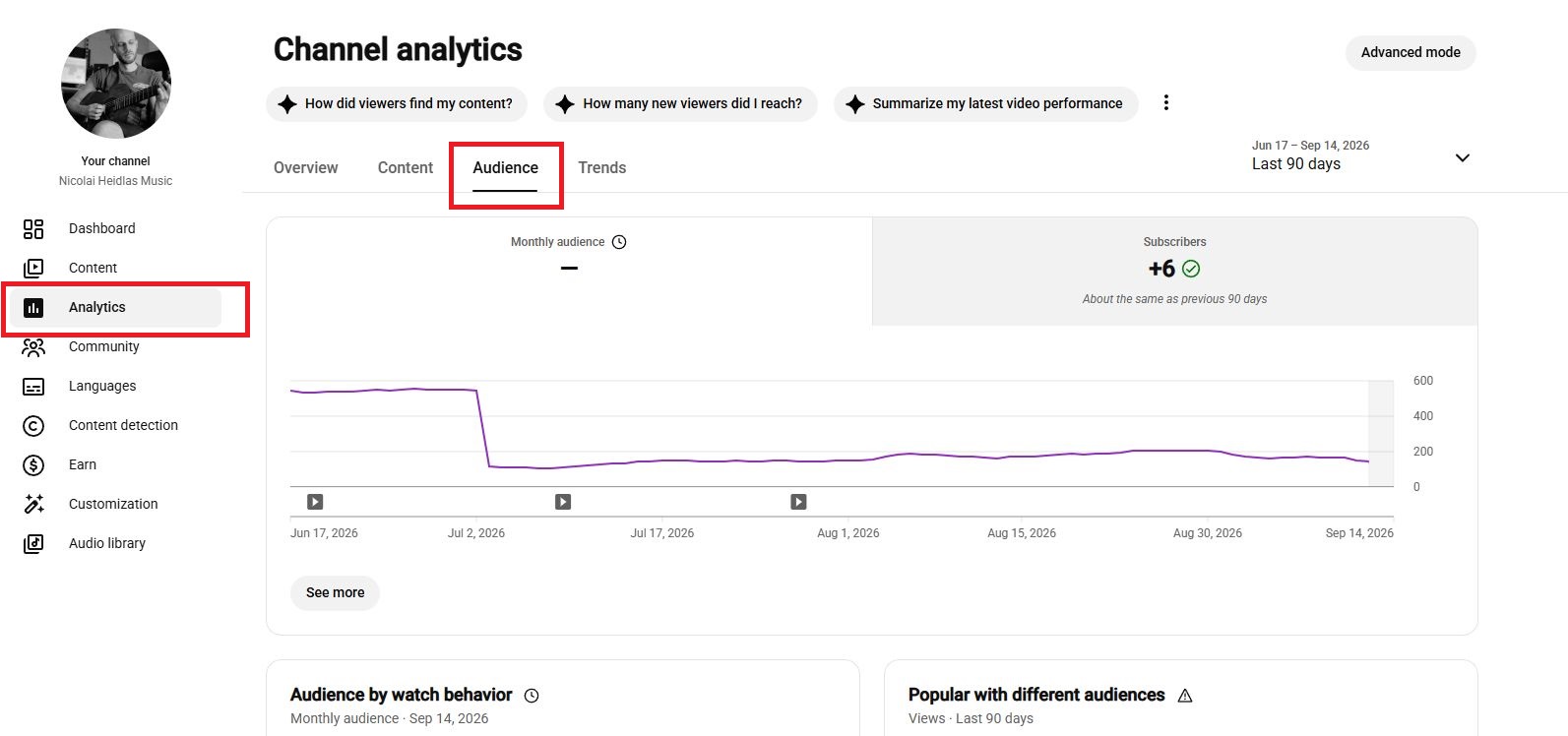
Puedes encontrar información como el tamaño de la audiencia, edad y género, cuántos suscriptores nuevos has conseguido y grupos de espectadores como nuevos, ocasionales y habituales.
La información más importante de esta página te muestra qué vídeos son más populares entre los espectadores que son completamente nuevos, los espectadores ocasionales y quienes ven tus vídeos habitualmente.
Por ejemplo, si los nuevos espectadores encuentran tu canal a través de un tema de vídeo específico, puedes asegurarte de que la próxima vez que crees un vídeo sobre ese tema esté optimizado para animar a los nuevos espectadores a interactuar con tu canal y suscribirse.
También encontrarás información sobre qué otros canales ve tu audiencia con mayor frecuencia. Consulta esos canales y deja que te inspiren para desarrollar nuevos temas que puedas abordar en tu propio canal. Esta es una forma estratégica de comprender mejor las expectativas de tus espectadores y satisfacerlas.
Pestaña Tendencias
La pestaña Tendencias es una de las herramientas más interesantes para planificar contenido futuro, ya que te ayuda a explorar qué buscan tu audiencia y otros espectadores en YouTube.
Puedes buscar temas, guardar búsquedas, consultar búsquedas populares, explorar vídeos emergentes e identificar oportunidades de contenido. Esto hace que Tendencias sea especialmente útil cuando conoces tu nicho, pero no estás seguro de qué publicar a continuación.
Por ejemplo, si tienes un canal de fitness, en lugar de crear simplemente otro vídeo de entrenamiento genérico, podrías buscar un tema específico y analizar:
- Qué buscan las personas
- Qué vídeos relacionados están teniendo un buen rendimiento
- Si los espectadores parecen estar interesados en el tema
- Si existen oportunidades de contenido
- Qué oportunidades existen para Shorts
YouTube puede proporcionar ideas para cubrir oportunidades de contenido actuales y mostrarte el volumen de búsqueda de palabras clave relevantes relacionadas con tu canal.
Cómo gestionar los comentarios en YouTube Studio
Los comentarios pueden ser una fuente de información muy valiosa. Tu audiencia puede decirte qué le ha gustado, qué le ha resultado confuso, qué quiere que expliques a continuación y qué preguntas todavía no has respondido.
YouTube Studio te ofrece herramientas para revisar y gestionar comentarios, tanto individualmente como en bloque.
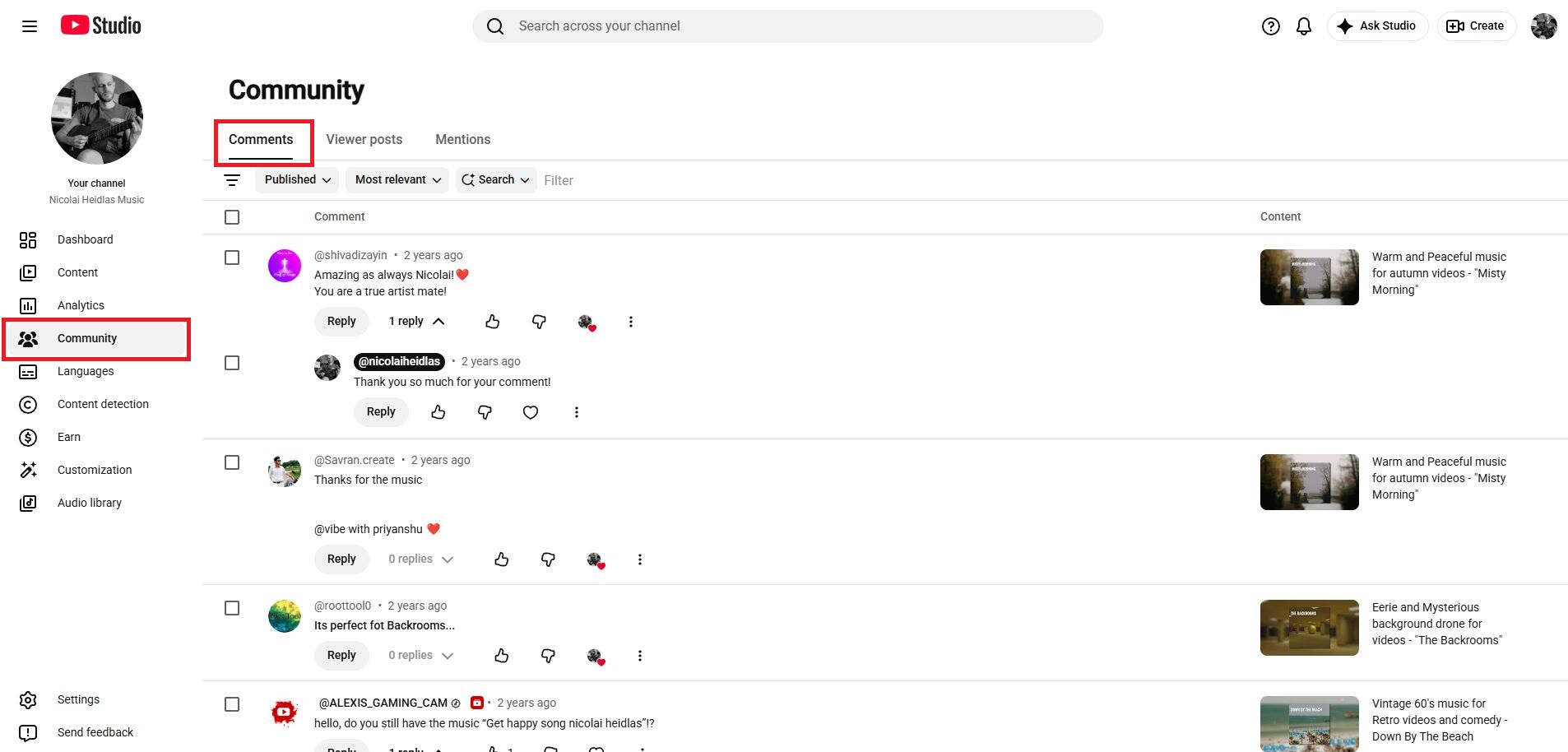
En la pestaña Comunidad, puedes revisar los comentarios publicados y los comentarios retenidos según tus ajustes de moderación o identificados como posibles casos de spam. También puedes filtrar los comentarios según diferentes criterios.
Al hacer clic en “Responder”, puedes responder directamente a ese comentario. La persona que publicó el comentario original recibirá una notificación cuando respondas.
Aquí puedes:
- Responder a comentarios
- Aprobar comentarios retenidos
- Dar “Me gusta” a comentarios
- Ocultar todos los comentarios de un usuario concreto
- Eliminar o denunciar comentarios
- Buscar y filtrar comentarios
Gestionar reclamaciones de derechos de autor y Content ID en YouTube Studio
Puedes gestionar las reclamaciones de derechos de autor y Content ID en YouTube Studio desde la pestaña “Detección de contenido”.
YouTube analiza automáticamente los vídeos subidos comparándolos con material de referencia enviado a través de su sistema Content ID. Cuando se identifica una coincidencia, puede generarse una reclamación de Content ID, dependiendo de las políticas del titular de los derechos.
Todas tus reclamaciones actuales aparecerán aquí.
Una reclamación de Content ID puede dar lugar a diferentes acciones. Dependiendo de la política del titular de los derechos de autor, el vídeo puede:
- Ser monetizado por el titular de los derechos
- Ser objeto de seguimiento
- Ser bloqueado
Las reclamaciones de derechos de autor pueden resultar frustrantes y, dependiendo de las circunstancias, pueden tener consecuencias para tu vídeo.
En nuestro artículo analizamos en profundidad cómo funcionan los derechos de autor en YouTube y explicamos cómo elegir la música adecuada puede ayudarte a evitar reclamaciones de derechos de autor.
Cómo monetizar vídeos en YouTube
La monetización de YouTube se gestiona desde la sección Ingresos de YouTube Studio.
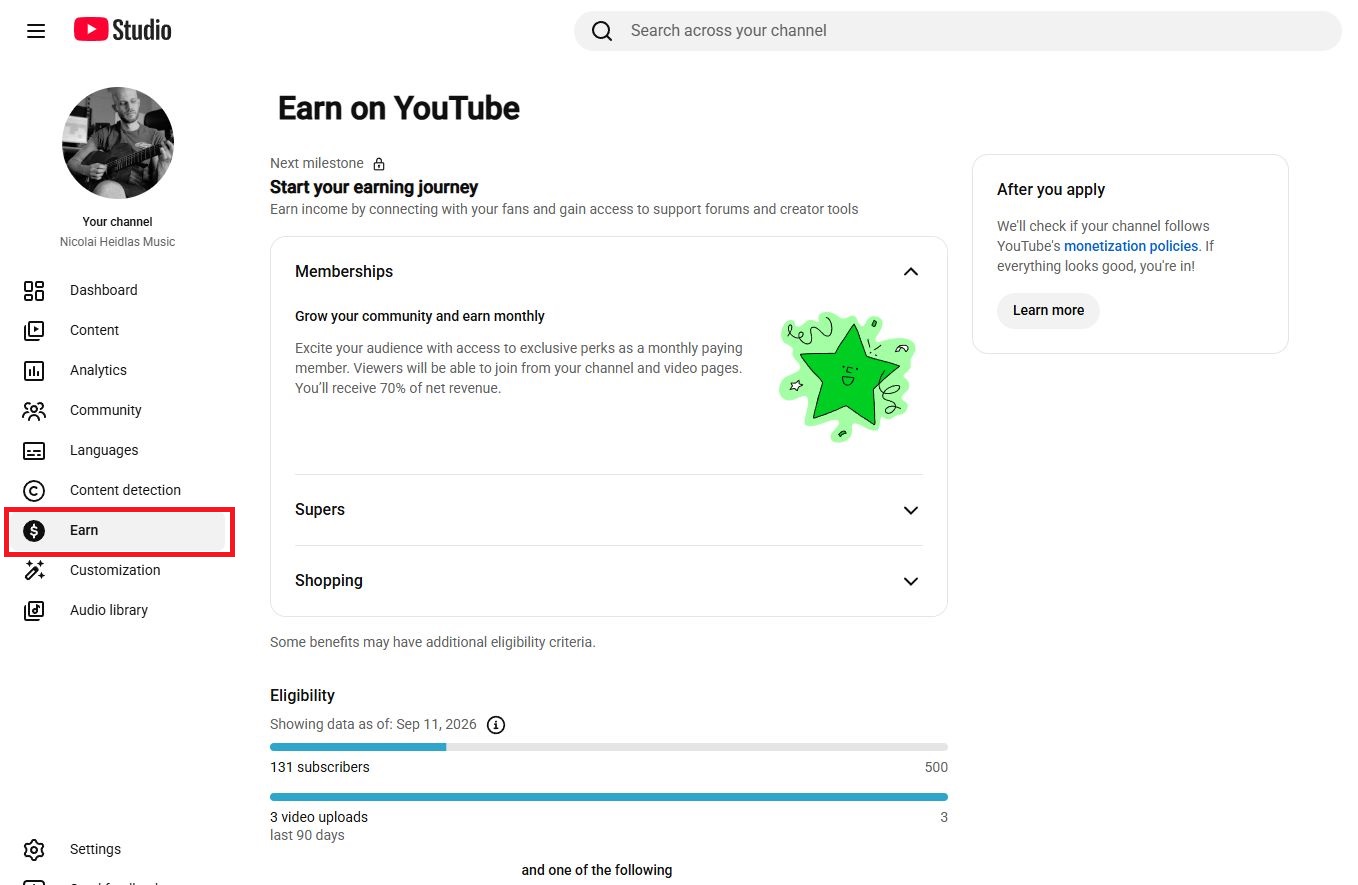
Para monetizar tu canal de YouTube, debes cumplir determinados requisitos. Sin embargo, para los canales pequeños puede ser un reto alcanzar estos umbrales.
YouTube ofrece diferentes niveles de monetización. Esto permite que los canales pequeños que cumplen los requisitos accedan a determinadas funciones de monetización antes de poder optar a los ingresos publicitarios.
En el nivel de monetización más bajo, los creadores que cumplen los requisitos pueden acceder a funciones como membresías, Super Chat, Super Stickers, Super Thanks y Shopping.
Un umbral más alto desbloquea oportunidades adicionales de monetización, incluidos los ingresos por publicidad y YouTube Premium.
Consulta nuestro otro artículo de la serie sobre YouTube, donde te mostramos en detalle cómo puedes monetizar tus vídeos de YouTube, cuánto puedes ganar con YouTube y qué requisitos exactos debes cumplir.
Cómo personalizar un canal de YouTube en YouTube Studio
La sección Personalización de YouTube Studio te permite gestionar cómo aparece tu canal ante los espectadores.
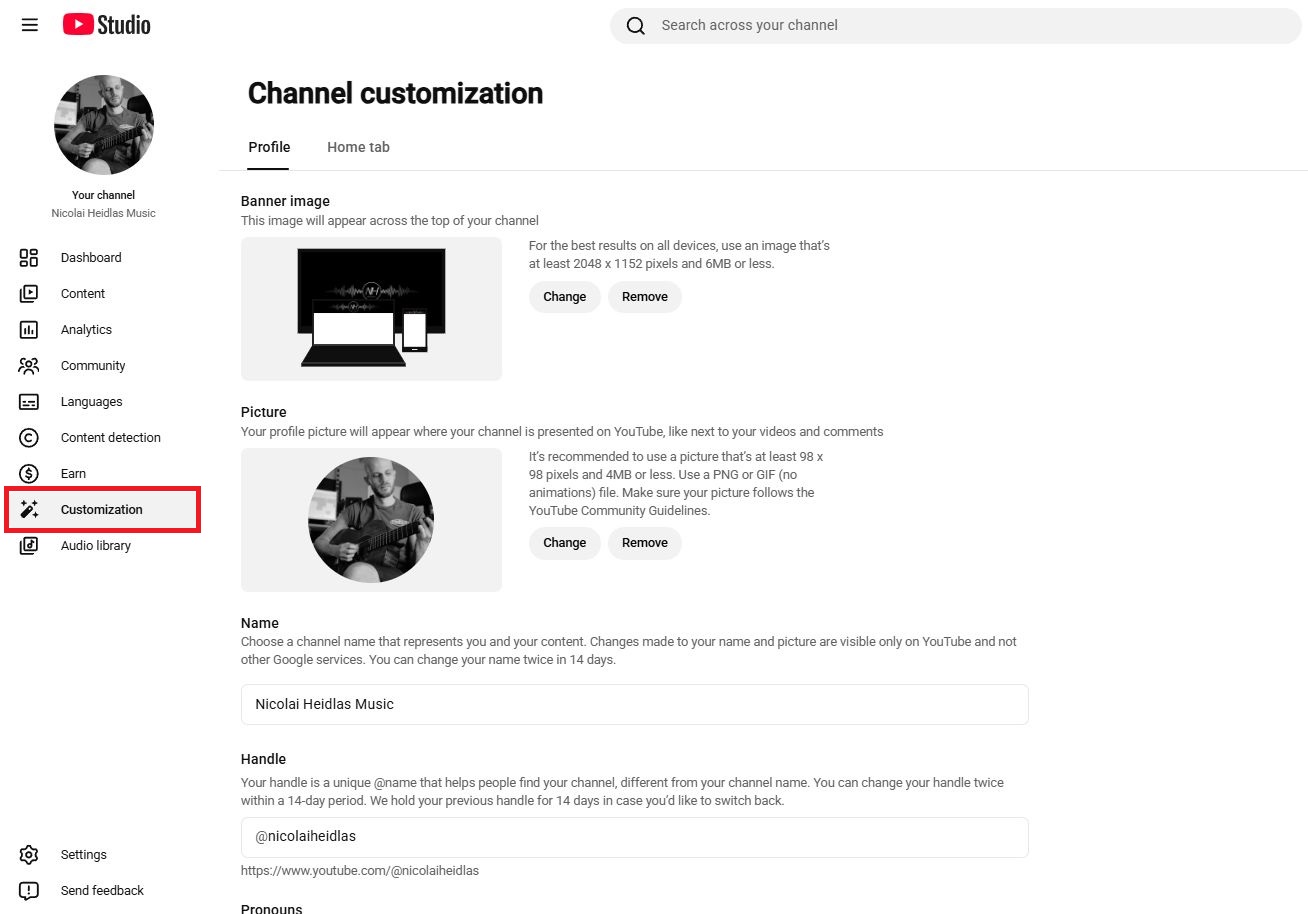
Actualmente, YouTube divide la personalización del canal en dos áreas:
Sección Perfil
Aquí puedes establecer y cambiar tu foto de perfil, banner del canal, nombre del canal, identificador de YouTube, descripción del canal, información de contacto, sitios web y la marca de agua que aparece en la esquina inferior derecha de tus vídeos.
Pestaña Inicio
En la pestaña Inicio puedes cambiar la forma en que aparece la página de tu canal de YouTube a los visitantes. Puedes arrastrar las secciones para definir el diseño del contenido de tu canal.
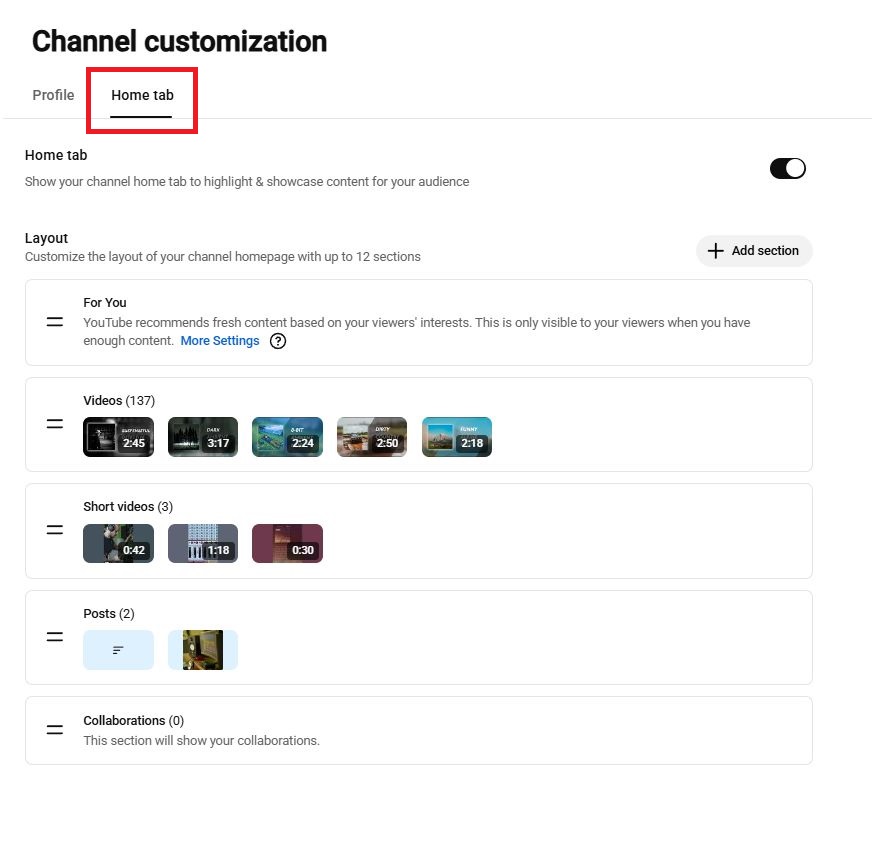
Cuando hayas terminado, asegúrate de hacer clic en “Publicar” en la esquina superior derecha de la pantalla. Esto guardará los cambios y los aplicará a tu canal.
¿Qué es un identificador de YouTube?
Un identificador de YouTube es un identificador único para tu canal. Los identificadores facilitan que las personas identifiquen, mencionen y encuentren tu canal sin tener que utilizar una URL larga y compleja.
Puedes gestionar tu identificador de YouTube desde Personalización → Perfil en YouTube Studio. Comienza con el símbolo @ y forma parte de la URL del identificador de tu canal.
Por ejemplo: youtube.com/@YourChannel
YouTube también permite a los creadores cambiar su identificador, aunque existen límites sobre la frecuencia con la que puede hacerse.
Nuestro consejo: Elige un identificador llamativo, fácil de recordar y estrechamente relacionado con tu canal.
Cómo añadir enlaces a un canal de YouTube
Puedes añadir enlaces a tu canal de YouTube desde la pestaña Personalización de YouTube Studio. Haz clic en “+ Añadir enlace”, asígnale un título e introduce la URL a la que quieres que lleguen tus visitantes.
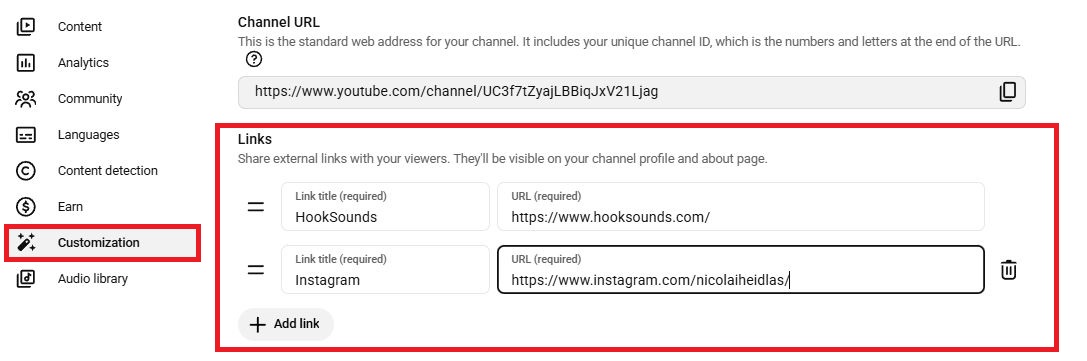
La mayoría de los YouTubers utilizan esta función para indicar también dónde puede encontrarlos su audiencia, por ejemplo:
- Tu sitio web
- Tienda online
- Newsletter
- Tu canal de Instagram / Facebook / Twitch
- Curso
- Página de contacto comercial
Así es como aparecerán los enlaces en tu canal de YouTube:
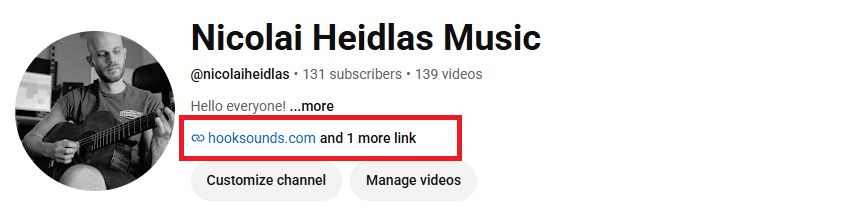
Asegúrate siempre de que el enlace sea correcto y no contenga errores tipográficos. Después de añadirlo, comprueba que funciona correctamente.
¿Cómo añadir una marca de agua en YouTube?
También puedes añadir, cambiar o eliminar la marca de agua de YouTube desde la pestaña Personalización de YouTube Studio. También puedes seleccionar cuándo aparece en tu vídeo:
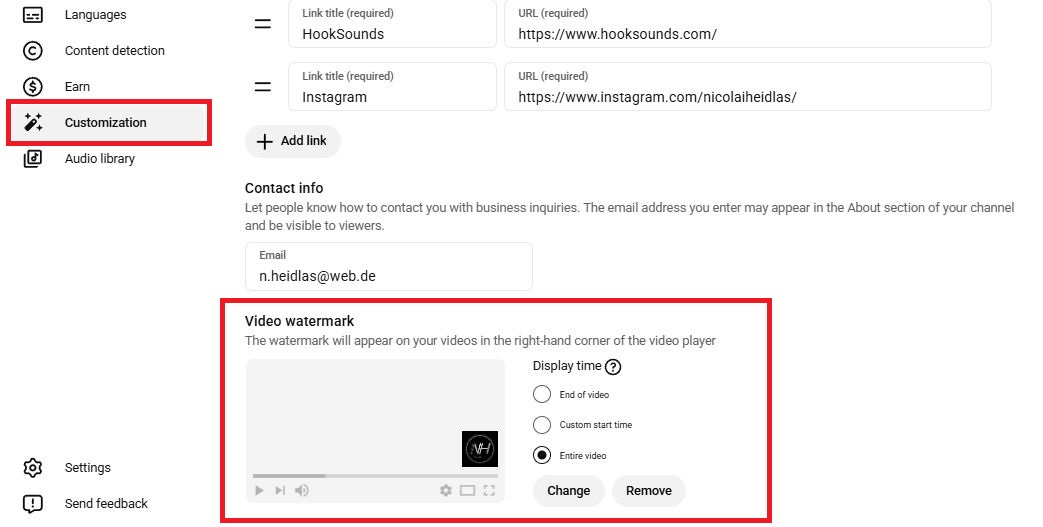
Las marcas de agua se utilizan para reforzar tu marca y proporcionar otra forma de que los espectadores interactúen con tu canal. Al hacer clic en esta marca de agua, los espectadores acceden a la página de tu canal.
Como parte de la identidad de tu canal, una marca de agua de vídeo es un pequeño elemento que aparece en la esquina inferior derecha de tus vídeos:
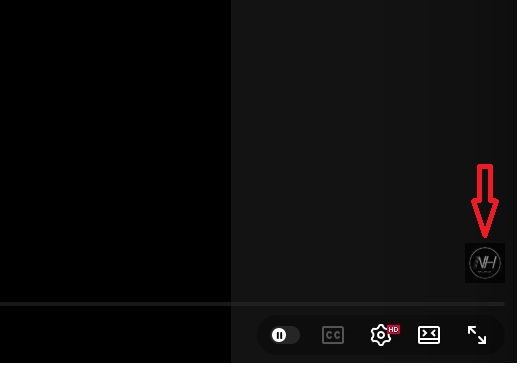
Como las marcas de agua son muy pequeñas, asegúrate de que los elementos sean lo suficientemente grandes para que los espectadores puedan verlos. Un logotipo sencillo del canal es una buena opción.
Cómo optimizar tus vídeos de YouTube utilizando YouTube Studio
Incorporar YouTube Studio a tu estrategia es una buena idea porque te permite centrar tus esfuerzos en los lugares adecuados. Una vez que hayas publicado varios vídeos, tendrás acceso a datos muy valiosos que puedes utilizar para tomar tus próximas decisiones.
Como hemos mencionado anteriormente, cuatro métricas importantes que debes controlar son:
- Visualizaciones
- Impresiones
- Tasa de clics de la miniatura
- Duración media de las visualizaciones
No existe una miniatura, un título o un estilo de vídeo mágico que vaya a mejorar automáticamente estas métricas. Sin embargo, hay varios conceptos que han demostrado funcionar de forma recurrente.
Títulos de vídeo
- Deja claro el valorExplica a los espectadores qué pueden esperar obtener del vídeo. Un beneficio o resultado claro puede hacer que un título resulte más atractivo.
- Genera curiosidad sin engañarOfrece a los espectadores una razón para querer saber más, pero asegúrate de que el vídeo cumpla la promesa del título.
- Mantén el título centrado y fácil de entenderEvita palabras innecesarias o expresiones demasiado complicadas. Los espectadores deberían poder entender el tema de un vistazo.
- Estudia qué funciona en tu nichoObserva los títulos de vídeos exitosos que traten temas similares. Identifica patrones en la forma en que comunican el tema, el beneficio o la curiosidad, y experimenta con tus propias variaciones.
Miniaturas
- Haz que la idea principal sea reconocible al instanteEl espectador debería poder entender de qué trata la miniatura en uno o dos segundos, incluso cuando se muestra en un tamaño pequeño.
- Mantenla sencillaEvita llenar la miniatura con demasiados elementos, imágenes o palabras. Una jerarquía visual clara puede hacer que el mensaje principal sea más fácil de reconocer.
- Utiliza el texto con moderaciónSi utilizas texto, mantenlo breve y asegúrate de que complemente el título en lugar de limitarse a repetirlo.
- Busca patrones en tus vídeos con mejor rendimientoCompara las miniaturas de tus vídeos más exitosos. Observa su composición, imágenes, texto y enfoque visual general, y después prueba conceptos similares en futuros vídeos.
Estilo de vídeo
- Capta la atención de los espectadores desde el principioVe rápidamente al punto principal y ofrece a los espectadores una razón para seguir viendo el vídeo. Evita dedicar demasiado tiempo a introducciones largas antes de ofrecer el valor principal del vídeo.
- Adapta el formato al temaDiferentes temas funcionan mejor con diferentes enfoques. Los tutoriales, análisis, vídeos narrativos, entrevistas y vídeos educativos pueden beneficiarse de su propia estructura y ritmo.
- Mantén un ritmo atractivoElimina pausas, repeticiones y secciones innecesarias que no contribuyan al propósito del vídeo. El objetivo no es necesariamente que todos los vídeos tengan un ritmo rápido, sino mantenerlos en movimiento.
- Estudia la retención de tu audienciaBusca los momentos en los que los espectadores tienden a abandonar el vídeo o en los que aumenta la retención. Estos patrones pueden darte pistas sobre qué partes de tu formato funcionan y cuáles podrían necesitar ajustes.
Optimizar tus vídeos de YouTube tiene menos que ver con la planificación y más con un enfoque muy práctico.
Modifica la miniatura y el título de tu vídeo. Prueba diferentes variaciones utilizando nuestros consejos anteriores y comprueba si esto mejora las cifras.
Después, espera aproximadamente 2–4 semanas.
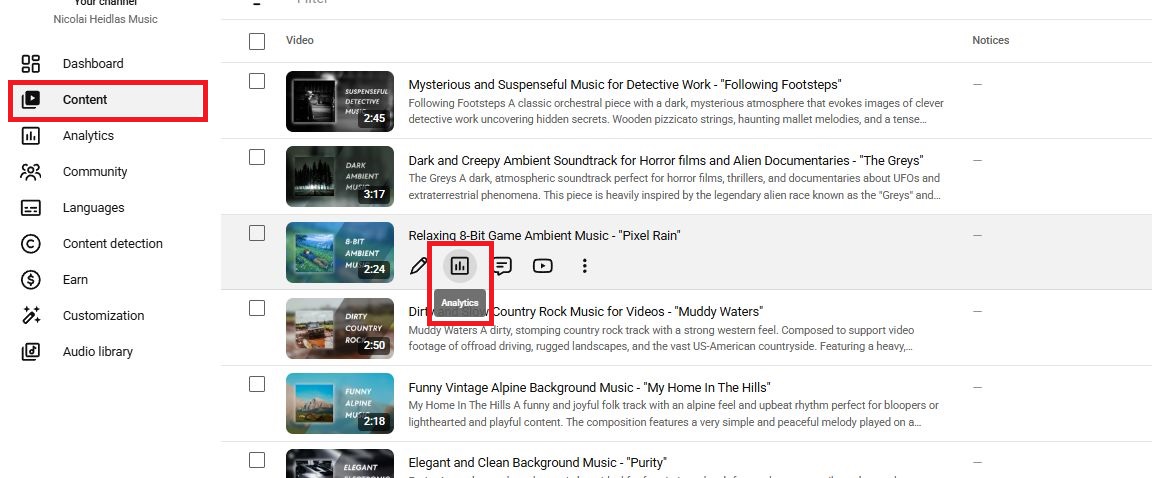
Puedes medir el impacto de tus cambios en vídeos individuales desde la “Pestaña Contenido” de YouTube Studio.
Pasa el ratón sobre el vídeo y selecciona esta vez el icono de “Analytics”.
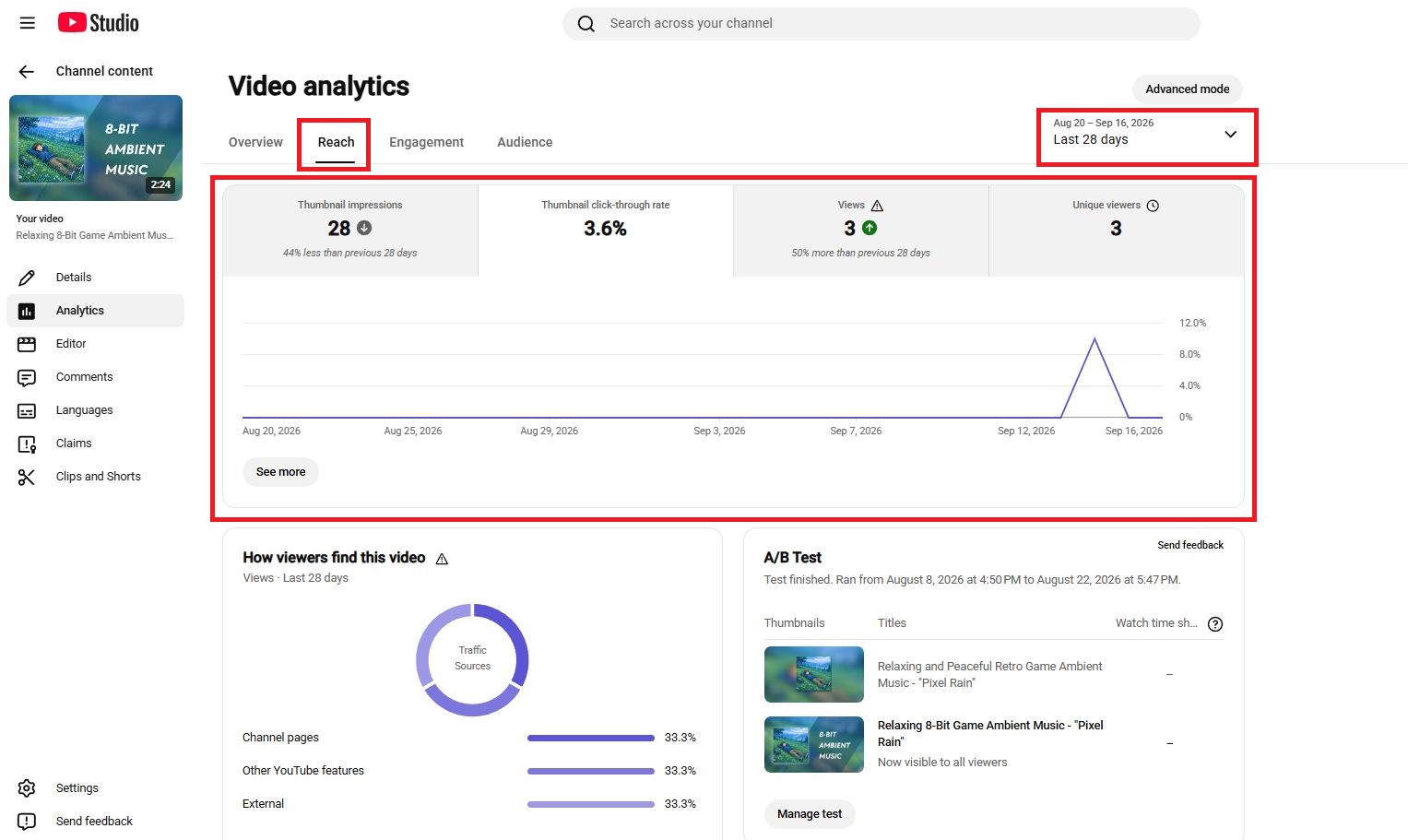
Verás una página de estadísticas específica del vídeo. Para consultar las métricas importantes, haz clic en “Alcance” y selecciona el periodo que abarque aproximadamente dos semanas antes y dos semanas después del cambio, utilizando el selector de fechas situado en la esquina superior derecha.
Cómo hacer pruebas A/B de miniaturas y títulos en YouTube
YouTube Studio te permite probar diferentes miniaturas y títulos para ver qué combinación obtiene mejores resultados.
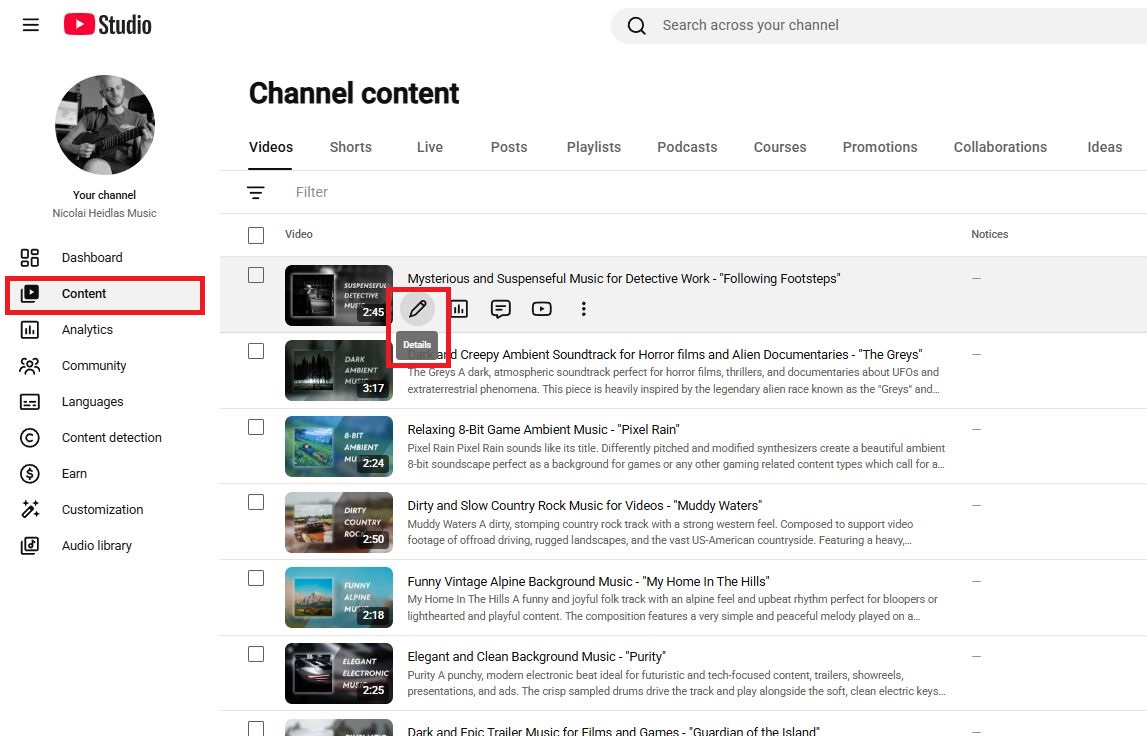
1. Ve a YouTube Studio y abre la sección Contenido.
2. Selecciona el vídeo en el que quieres realizar una prueba A/B y haz clic en el icono del lápiz para acceder a la página de edición del vídeo.
Busca la opción Pruebas A/B:
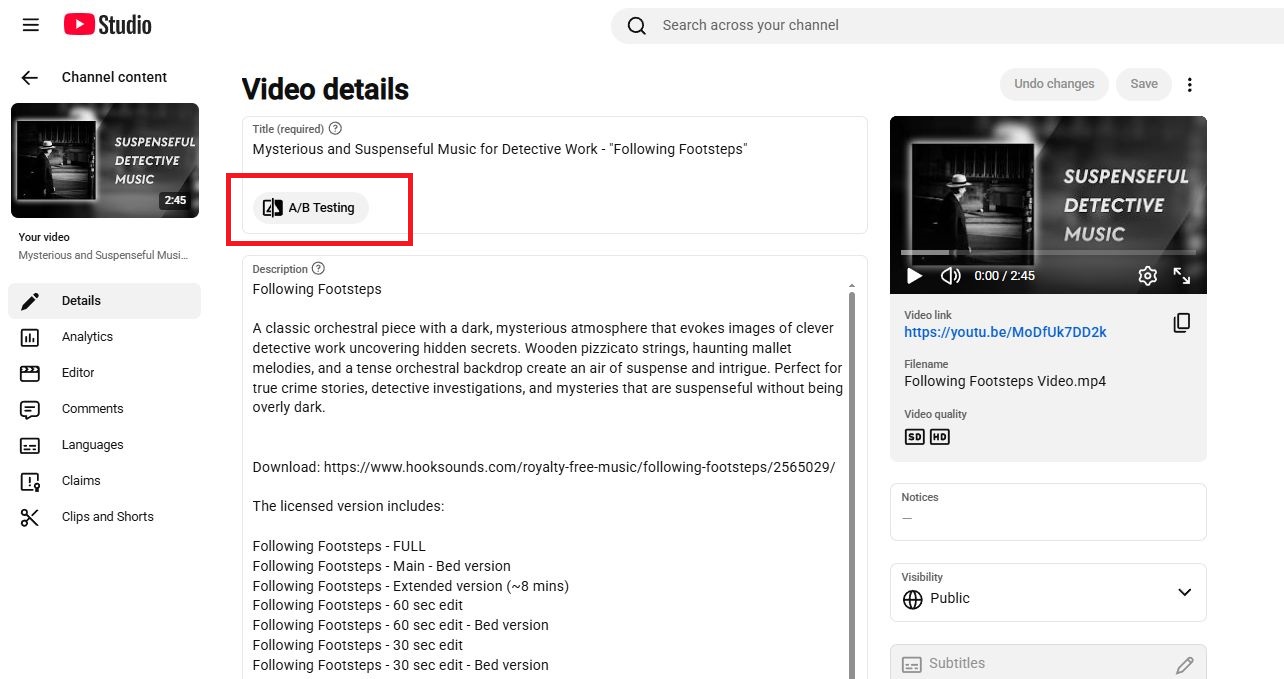
3. Configura a continuación tu prueba A/B. YouTube te permite probar diferentes versiones del título, la miniatura o ambos. Normalmente puedes proporcionar hasta tres variaciones para la prueba.
Aquí puedes seleccionar si quieres realizar una prueba A/B únicamente de:
- Título
- Miniatura
- Título y miniatura
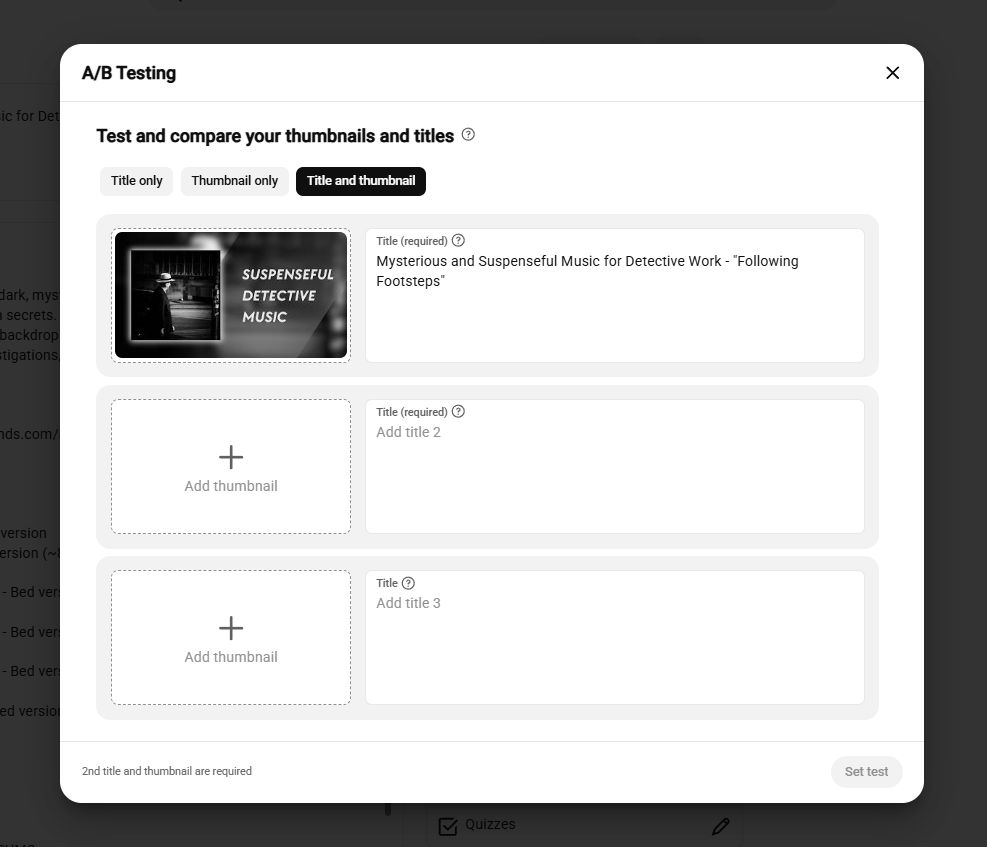
Sube las diferentes versiones de tus miniaturas e introduce tus títulos. Después, haz clic en “Configurar prueba” en la esquina inferior derecha.
4. Deja que YouTube realice la prueba
La prueba se ejecutará durante 2 semanas.
YouTube muestra las diferentes versiones a distintos grupos de espectadores y mide su rendimiento. No necesitas cambiar manualmente entre las diferentes versiones.
Si no hay suficientes datos de espectadores, es posible que YouTube no pueda determinar un resultado claro.
5. Comprueba los resultados
Una vez que la prueba haya recopilado suficientes datos, YouTube Studio mostrará el resultado.
Importante: YouTube determina el ganador únicamente en función de la proporción del tiempo de visualización total por impresión, en lugar de utilizar la tasa de clics (CTR) bruta.
Si aparece un ganador claro, puedes utilizar esa versión para el vídeo. Si los resultados no son concluyentes, significa que los datos disponibles no fueron suficientemente sólidos como para establecer una diferencia clara.
La decisión final depende de ti: puedes mantener la opción ganadora o elegir otra diferente.
Algunos consejos importantes
- Prueba una idea clara cada vez. Si es posible, haz que las variaciones sean suficientemente diferentes para poder descubrir qué influye realmente en el rendimiento.
- No cambies todo al azar. Tus pruebas deberían ayudarte a entender qué conecta con tu audiencia.
- Prueba vídeos con suficiente tráfico. Un vídeo con muy pocas impresiones puede no generar suficientes datos para realizar una comparación útil.
- Utiliza los resultados como oportunidades de aprendizaje. Una miniatura o un título ganador no significa que hayas encontrado una fórmula universal. Busca patrones que puedas aplicar y probar en futuros vídeos.
- Prueba también vídeos antiguos. Las pruebas A/B no solo son útiles para vídeos recién publicados. Probar el título y la miniatura de vídeos existentes puede ayudarte a descubrir qué podría mejorar su rendimiento.
Preguntas frecuentes
¿Cómo conseguir más visualizaciones en YouTube?
Crea vídeos relevantes para tu audiencia objetivo y dales una razón clara para hacer clic y seguir viendo el contenido. El tema, el título, la miniatura y el contenido del vídeo influyen en la forma en que los espectadores responden a tus vídeos. Utiliza YouTube Analytics para identificar qué funciona y aplica esos conocimientos a futuros vídeos.
¿Por qué mi vídeo de YouTube no recibe impresiones?
Las pocas impresiones pueden deberse a diferentes causas, como un interés reducido en el tema, una competencia elevada o una distribución limitada entre tu audiencia potencial. Incluso un vídeo con un buen CTR y un buen tiempo de visualización puede recibir relativamente pocas impresiones. Consulta tus estadísticas de Alcance para entender de dónde proceden tus impresiones.
¿Por qué no se recomienda mi vídeo de YouTube?
Las recomendaciones de YouTube son personalizadas y dependen de factores como lo que ven los espectadores, en qué deciden hacer clic y cómo responden al vídeo. El interés por el tema y la competencia también pueden influir en la amplitud de las recomendaciones de un vídeo. No existe un único ajuste que garantice más recomendaciones.
¿Cuál es la diferencia entre YouTube Studio y YouTube?
YouTube es la plataforma donde los espectadores ven e interactúan con vídeos, mientras que YouTube Studio es la plataforma para creadores que se utiliza para gestionar tu canal. Studio te permite subir vídeos, consultar estadísticas, gestionar comentarios, personalizar tu canal y acceder a otras herramientas para creadores. En resumen, YouTube es donde las personas ven tu contenido; YouTube Studio es donde lo gestionas.
¿Qué significa el tiempo de visualización en YouTube?
El tiempo de visualización es la cantidad total de tiempo que los espectadores han pasado viendo tus vídeos durante un periodo determinado. Por ejemplo, si 100 espectadores ven completamente un vídeo de cinco minutos, se generan 500 minutos de tiempo de visualización. Puedes encontrar esta métrica en YouTube Analytics.
¿Cuánto debe durar un vídeo de YouTube para poder monetizarlo?
No existe una duración mínima de vídeo necesaria para monetizar un vídeo una vez que tu canal cumple los requisitos del Programa de Socios de YouTube. Sin embargo, los vídeos de 8 minutos o más pueden incluir anuncios mid-roll. Por lo tanto, tu vídeo debería tener la duración necesaria para aportar valor, en lugar de alargarlo simplemente para alcanzar los ocho minutos.
Conclusión
YouTube Studio te proporciona los datos y las herramientas que necesitas para comprender a tu audiencia, identificar qué funciona y tomar decisiones más informadas sobre tu contenido futuro.
La clave es utilizar Studio de forma constante en lugar de consultarlo únicamente cuando algo sale mal. Revisa tus estadísticas, aprende de tu audiencia, experimenta con tus títulos, miniaturas y formatos de vídeo, y utiliza las herramientas disponibles para mejorar tu flujo de trabajo con el tiempo.
No existe una fórmula única para crecer en YouTube, pero YouTube Studio te proporciona la información que necesitas para entender qué está ocurriendo y tomar mejores decisiones con cada vídeo que publicas.
Con este artículo, esperamos haberte ofrecido una visión clara de las funciones más importantes de YouTube Studio y de cómo pueden ayudarte a hacer crecer tu canal de forma más eficaz.