
TL;DR
- O YouTube Studio é o centro de controle para gerenciar seu canal, desde o upload e a edição de vídeos até o gerenciamento de playlists, comentários, direitos autorais, monetização e configurações do canal.
- Use o Painel e o Ask Studio para entender o que está acontecendo no seu canal e gerar ideias de conteúdo com base no seu desempenho e no seu público atual.
- O YouTube Analytics ajuda você a tomar decisões baseadas em dados. Preste atenção especial às visualizações, impressões, CTR e duração média da visualização para entender como os espectadores descobrem, clicam e interagem com seus vídeos.
- Use os dados do seu público e das tendências para planejar conteúdos futuros. Veja o que diferentes grupos de espectadores assistem, quais são os interesses do seu público e onde existem possíveis lacunas de conteúdo.
- Melhore seus vídeos testando títulos, thumbnails e a estrutura dos vídeos. O teste A/B do YouTube Studio permite comparar diferentes versões e usar os resultados para descobrir o que funciona para o seu público.
- O YouTube Studio também é onde você gerencia o lado prático do seu canal, incluindo comentários, reivindicações de direitos autorais, monetização, playlists e o branding e a personalização do seu canal.
Neste guia, vamos explorar a interface do YouTube Studio passo a passo e explicar não apenas onde encontrar seus principais recursos, mas também como usar as informações fornecidas por eles para melhorar seu conteúdo e tomar decisões mais informadas sobre seu canal.
Ao final deste artigo, você saberá como usar o YouTube Studio para fazer seu canal crescer de forma eficaz.
O que é o YouTube Studio?
O YouTube Studio é a plataforma gratuita do YouTube para gerenciar seu canal e seu conteúdo e, essencialmente, funciona como a sala de controle do seu canal.
No Studio, você pode fazer upload e editar vídeos, gerenciar Shorts e playlists, verificar o Analytics, moderar comentários, revisar questões de direitos autorais, gerenciar a monetização, personalizar seu canal e acessar ferramentas desenvolvidas para ajudar você a planejar conteúdos futuros.
O YouTube Studio pode, portanto, fazer parte de praticamente todas as etapas do seu fluxo de trabalho de conteúdo.
Quanto mais você cresce como YouTuber, mais entende as ferramentas oferecidas pelo YouTube Studio, identifica os pontos fracos do seu canal e aprende a usá-las para melhorar seu canal.
Na verdade, aprender a usá-lo desde cedo é uma boa ideia, pois ajuda você a entender o que está acontecendo com seu canal, em vez de tratar o YouTube como uma plataforma onde você simplesmente faz upload de vídeos e torce para dar certo.
O YouTube Studio é gratuito?
Sim.
O YouTube Studio está disponível gratuitamente para qualquer pessoa com uma conta do YouTube.
Você não precisa pagar para acessar as principais ferramentas do Studio usadas para fazer upload de vídeos, gerenciar seu canal, visualizar o Analytics, moderar comentários ou personalizar seu canal.
Alguns recursos do YouTube, no entanto, dependem da elegibilidade do seu canal. Por exemplo, os recursos de monetização exigem que você atenda aos requisitos relevantes do Programa de Parcerias do YouTube antes de serem disponibilizados.
O mesmo se aplica a determinadas ferramentas avançadas para criadores. Os recursos também podem variar de acordo com o país, dispositivo, tipo de canal ou estágio de implementação.
Isso é particularmente importante em 2026, porque o YouTube continua atualizando a experiência do Studio. O YouTube informa que uma experiência atualizada do Studio está sendo implementada gradualmente, o que significa que sua interface pode não ser exatamente igual à interface de outro criador.
Depois que você tiver um canal no YouTube, começar é simples: você pode acessar o Studio diretamente pela sua conta do YouTube.
Como acessar o YouTube Studio
Para acessar o YouTube Studio, abra o YouTube no computador, clique na sua foto de perfil e selecione YouTube Studio.
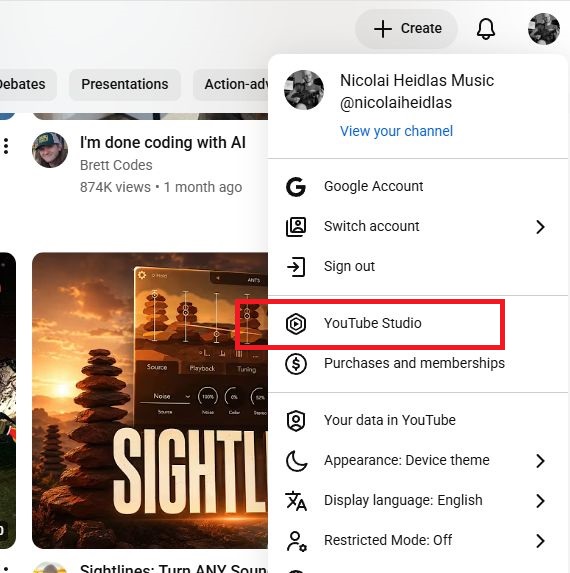
Depois de entrar, você verá a navegação principal do Studio no lado esquerdo da tela.
Dependendo do seu canal e da sua elegibilidade, você poderá ver seções como:
- Painel
- Conteúdo
- Analytics
- Comunidade
- Idiomas
- Detecção de conteúdo
- Receita
- Personalização
- Biblioteca de áudio
O YouTube testa, introduz e altera recursos com frequência, portanto, nem todos os canais necessariamente terão exatamente as mesmas opções.
Aplicativo móvel do YouTube Studio
O YouTube oferece o aplicativo móvel YouTube Studio para Android e iOS, dando acesso a muitas das ferramentas que você usa no computador.
O aplicativo móvel é particularmente útil para criadores que publicam com frequência ou precisam monitorar o canal enquanto estão longe do computador.
Você pode verificar rapidamente seus dados do Analytics, revisar comentários, monitorar conteúdos recentes e fazer determinadas alterações pelo celular.
O aplicativo também é útil para responder rapidamente aos comentários. A interação com a comunidade nem sempre acontece enquanto você está sentado à sua mesa, e poder moderar ou responder aos comentários pelo celular pode economizar bastante tempo.
No entanto, existem algumas diferenças entre as versões móvel e para computador.
Por exemplo, o editor de vídeo integrado é mais limitado no aplicativo, e a substituição da faixa de áudio de um vídeo existente precisa ser feita pelo YouTube Studio em um computador, e não pelo aplicativo móvel do YouTube.
Use o aplicativo móvel para monitoramento e gerenciamento rápido.
Use a versão para computador quando precisar de edição mais avançada, Analytics, personalização ou configurações avançadas.
Como usar o Painel do YouTube Studio
Quando você abre o YouTube Studio pela primeira vez, normalmente será direcionado ao Painel.
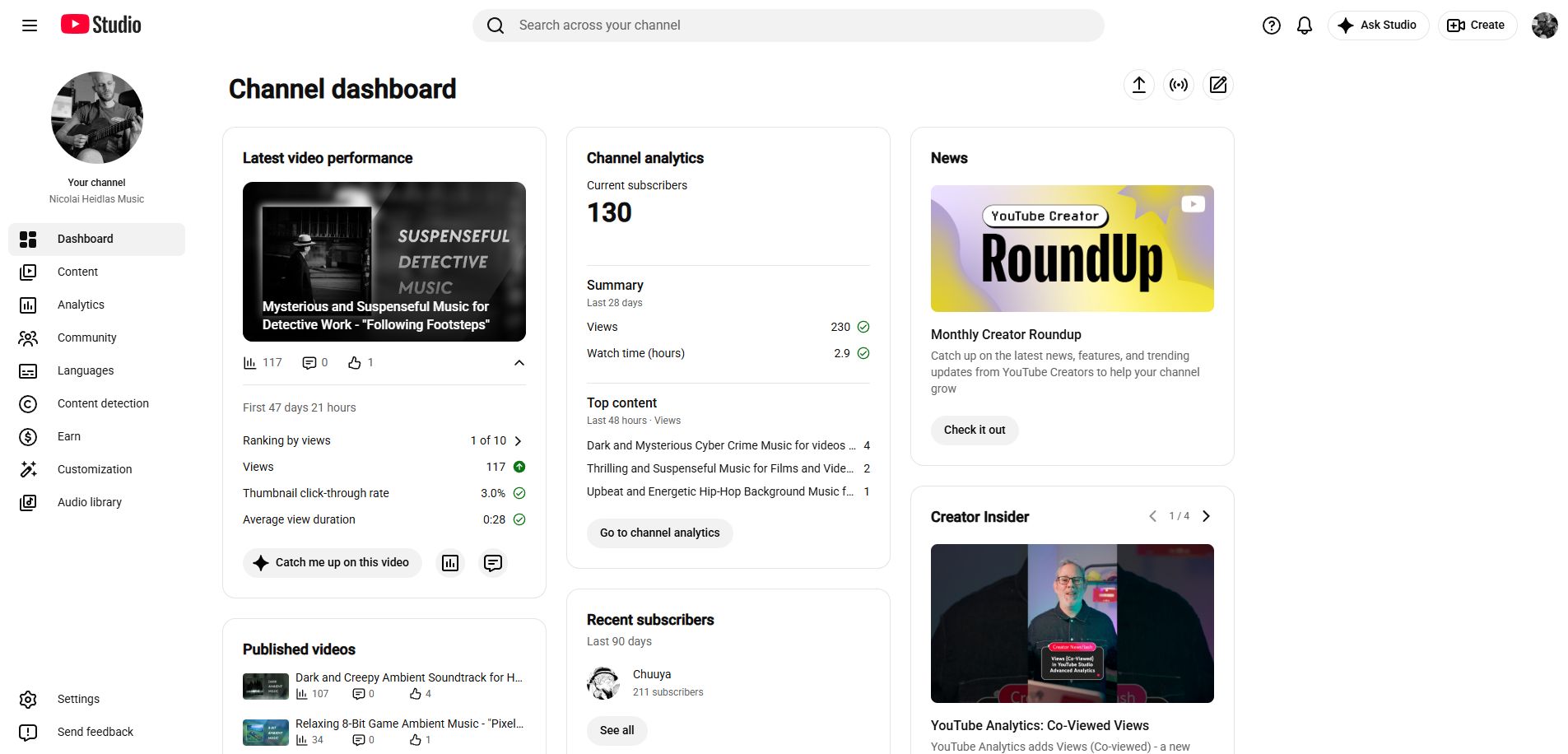
O Painel foi desenvolvido para oferecer uma visão rápida do que está acontecendo no seu canal.
Em vez de abrir várias seções diferentes, você pode usá-lo como ponto de partida para verificar se alguma coisa precisa da sua atenção.
Dependendo do seu canal, o Painel pode mostrar cards relacionados a itens como:
- Métricas de desempenho do seu vídeo mais recente
- Vídeos publicados recentemente
- Seus vídeos com melhor desempenho
- Número de inscritos
- Violações do canal
- Publicações mais recentes
- Notícias para criadores e dicas de especialistas
O Painel oferece uma visão geral, mas o Studio também inclui ferramentas que podem ajudar você a interpretar os dados do seu canal e pensar no que criar em seguida.
Uma delas é o Ask Studio.
O que é o Ask Studio?
O Ask Studio é o chatbot baseado em IA do YouTube que ajuda você a ter ideias de vídeos relevantes ou sugere melhorias com base nas métricas de desempenho do seu canal.
Você pode acessar o Ask Studio clicando no botão “Ask Studio” no canto superior direito da tela no YouTube Studio.
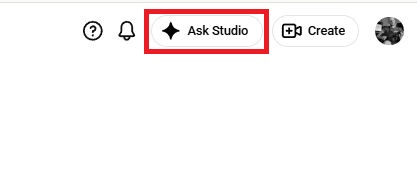
Para fazer seu canal crescer com sucesso, é essencial investir tempo em vídeos que sejam relevantes para o seu público.
O fluxo de trabalho mais recente do YouTube está cada vez mais centrado no Ask Studio para pesquisa e brainstorming de ideias de conteúdo.
Em vez de ficar olhando para uma página em branco e tentar inventar um tema do zero, você pode usar informações sobre seu canal e seu público atuais como ponto de partida.
Você pode perguntar:
- Quais temas estão tendo um bom desempenho no meu canal?
Ou:
- Quais perguntas os espectadores fazem repetidamente nos meus comentários?
Ou:
- Quais ideias de vídeos poderiam aproveitar meu upload recente de maior sucesso?
Pense no Ask Studio como um "ChatGPT específico para o YouTube", com acesso aos detalhes mais específicos dos dados de desempenho do seu canal. Ele pode funcionar como um assistente criativo, mas não substitui seu próprio julgamento. As sugestões geradas por IA podem variar em qualidade e, às vezes, podem estar incorretas.
O Ask Studio pode ajudar você a pensar no que criar, mas, no final, você precisa transformar essas ideias em conteúdo de verdade.
A seção Conteúdo é onde você pode gerenciar seus vídeos, Shorts, playlists e muito mais.
Como gerenciar vídeos no YouTube Studio
A seção Conteúdo é onde grande parte do seu trabalho diário no YouTube acontece.
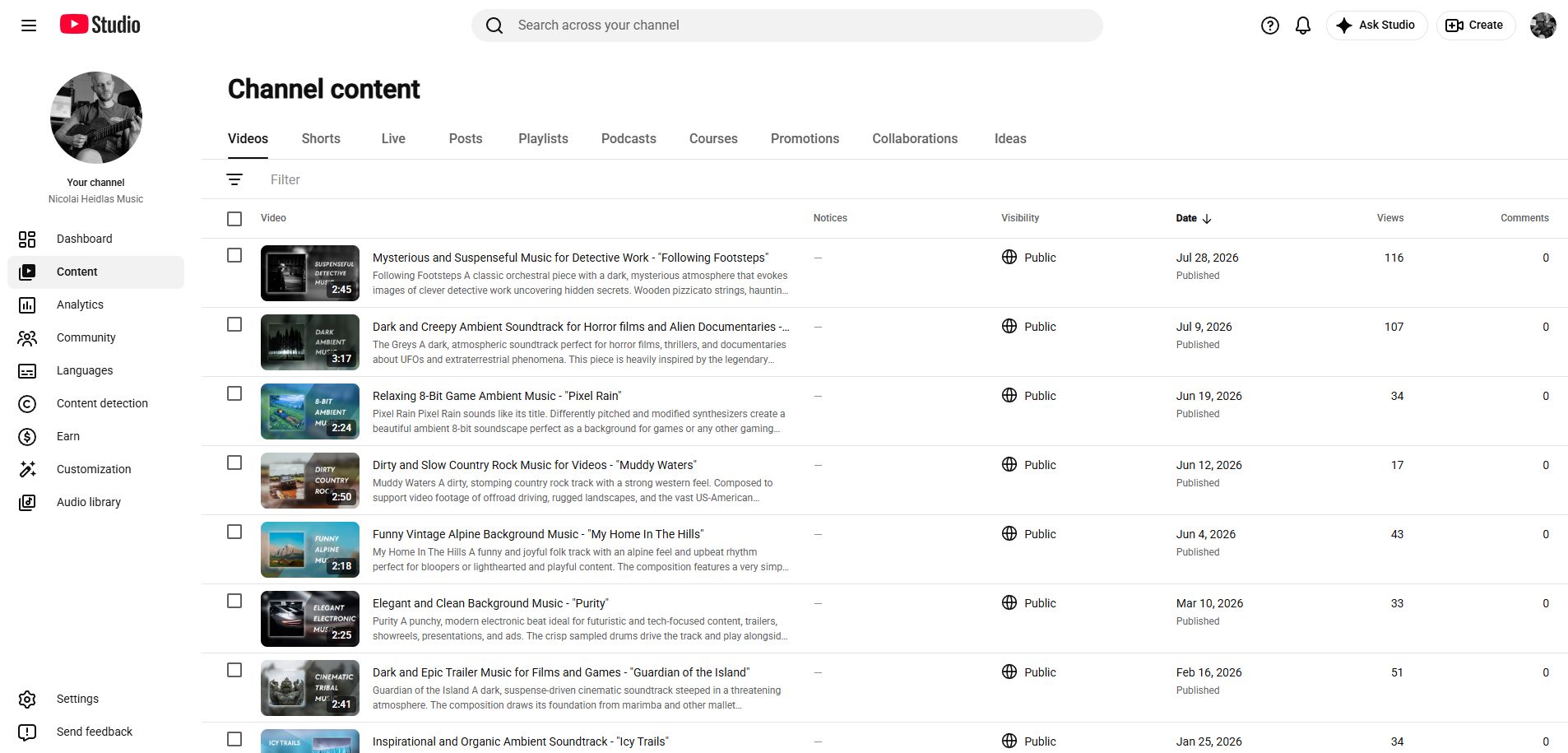
É aqui que você pode visualizar e gerenciar seus vídeos enviados e outros tipos de conteúdo.
Para editar um vídeo no seu canal, basta passar o mouse sobre a thumbnail e clicar no ícone de lápis que aparece.
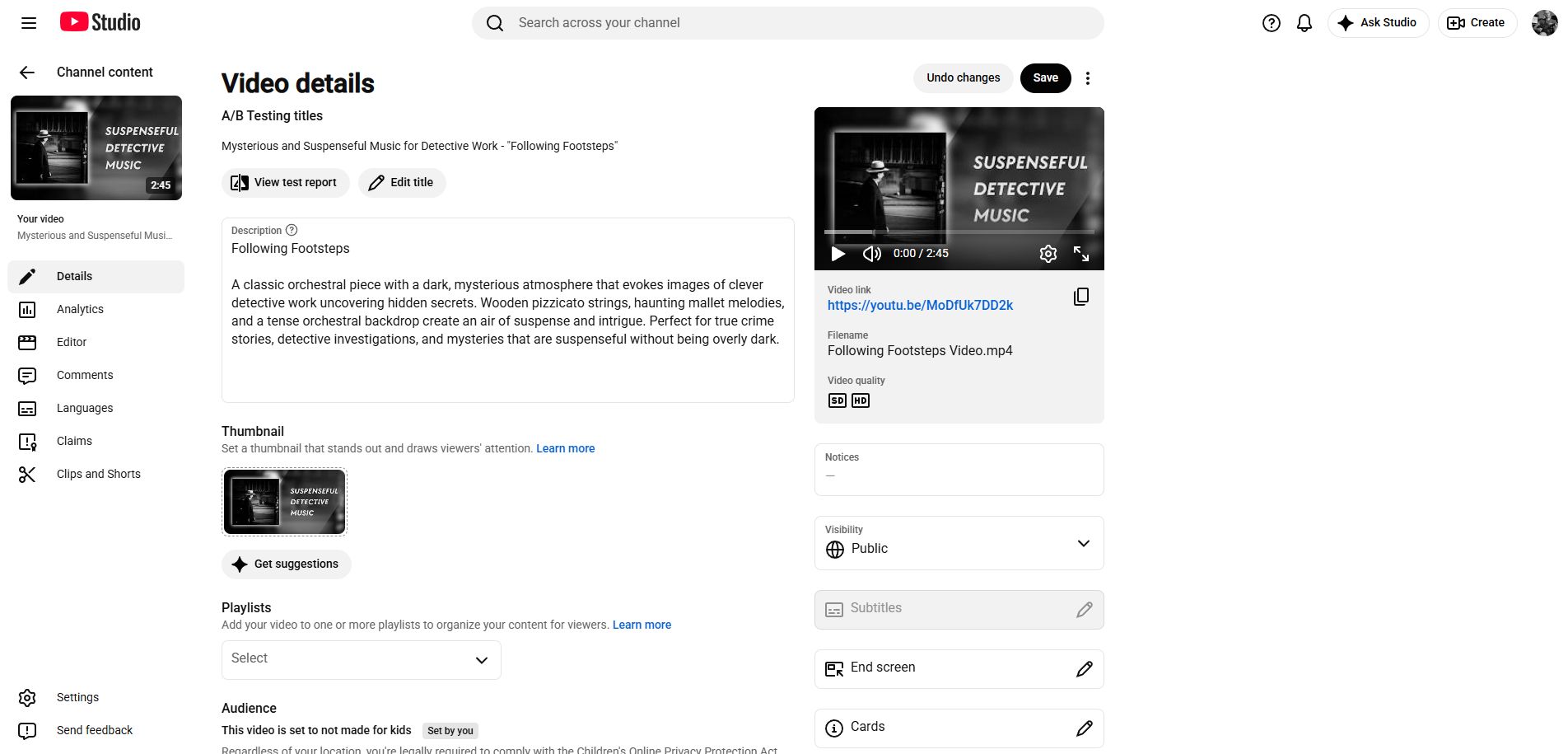
A partir daqui, você pode editar:
- Título
- Descrição
- Thumbnail
- Visibilidade
- Público
- Restrições de idade
- Legendas
- Telas finais
- Cards
- Comentários
- Categoria do vídeo
- Licença e distribuição
Ao clicar na caixa de seleção na frente da thumbnail dos vídeos, o YouTube também permite a edição em massa, possibilitando fazer determinadas alterações em vários vídeos ao mesmo tempo. Isso pode ser útil quando seu canal já contém dezenas ou centenas de vídeos.
Em vez de abrir 50 vídeos individualmente para alterar uma determinada configuração, você poderá aplicar uma ação em massa.
Como criar um YouTube Short?
Para fazer upload de um YouTube Short, basta garantir que seu vídeo enviado:
- tenha uma proporção quadrada ou vertical.
- tenha menos de 3 minutos de duração.
Quando os dois requisitos forem atendidos, seu vídeo enviado será automaticamente listado como um YouTube Short.
Como editar vídeos no YouTube Studio
O YouTube Studio inclui um editor de vídeo gratuito que permite fazer ajustes nos vídeos que você enviou para o YouTube. Para acessá-lo, selecione um vídeo na aba Conteúdo e clique no ícone de lápis, conforme descrito acima. Na tela de edição do vídeo, selecione “Editor” no menu à esquerda:
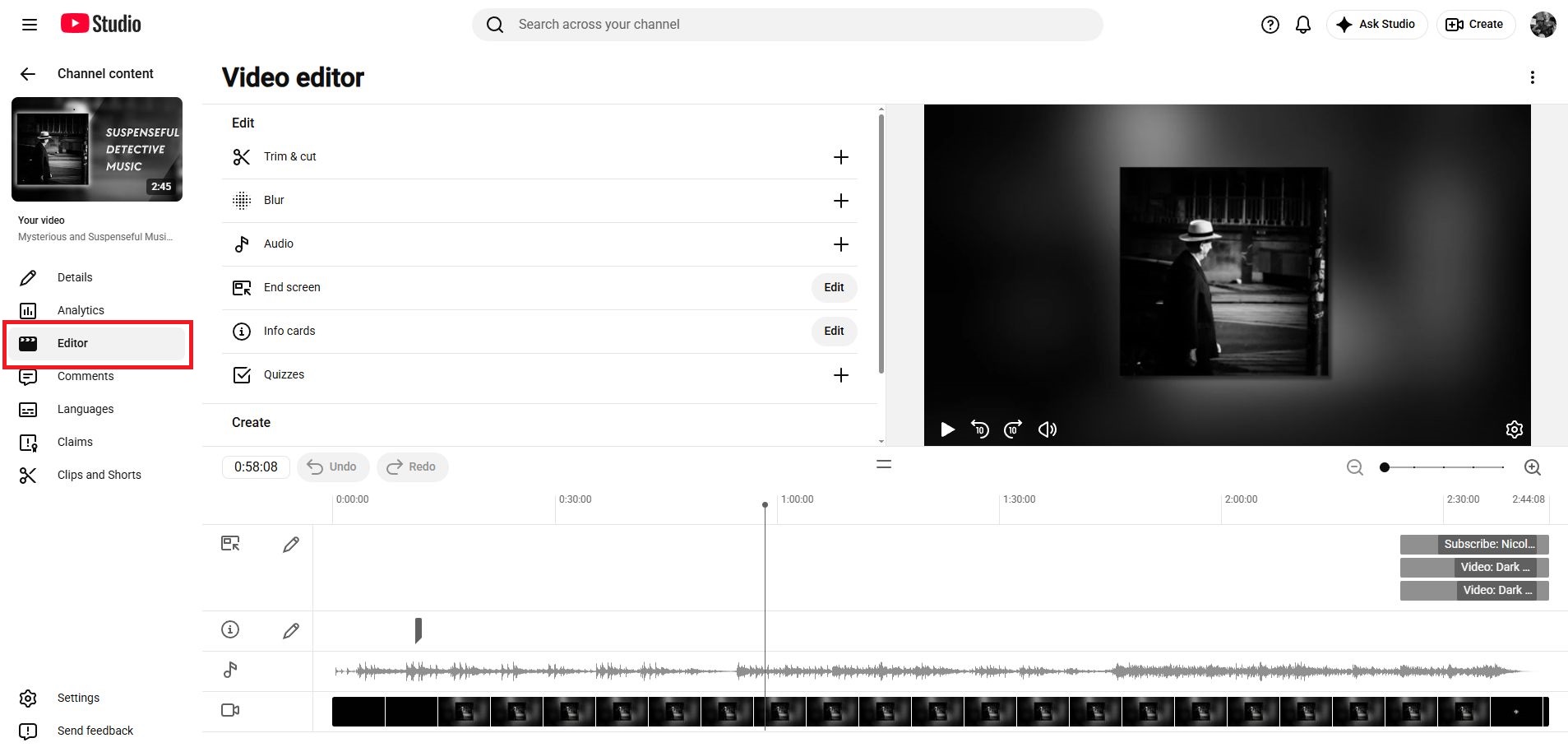
Esse editor de vídeo foi desenvolvido principalmente para ajustes básicos, como:
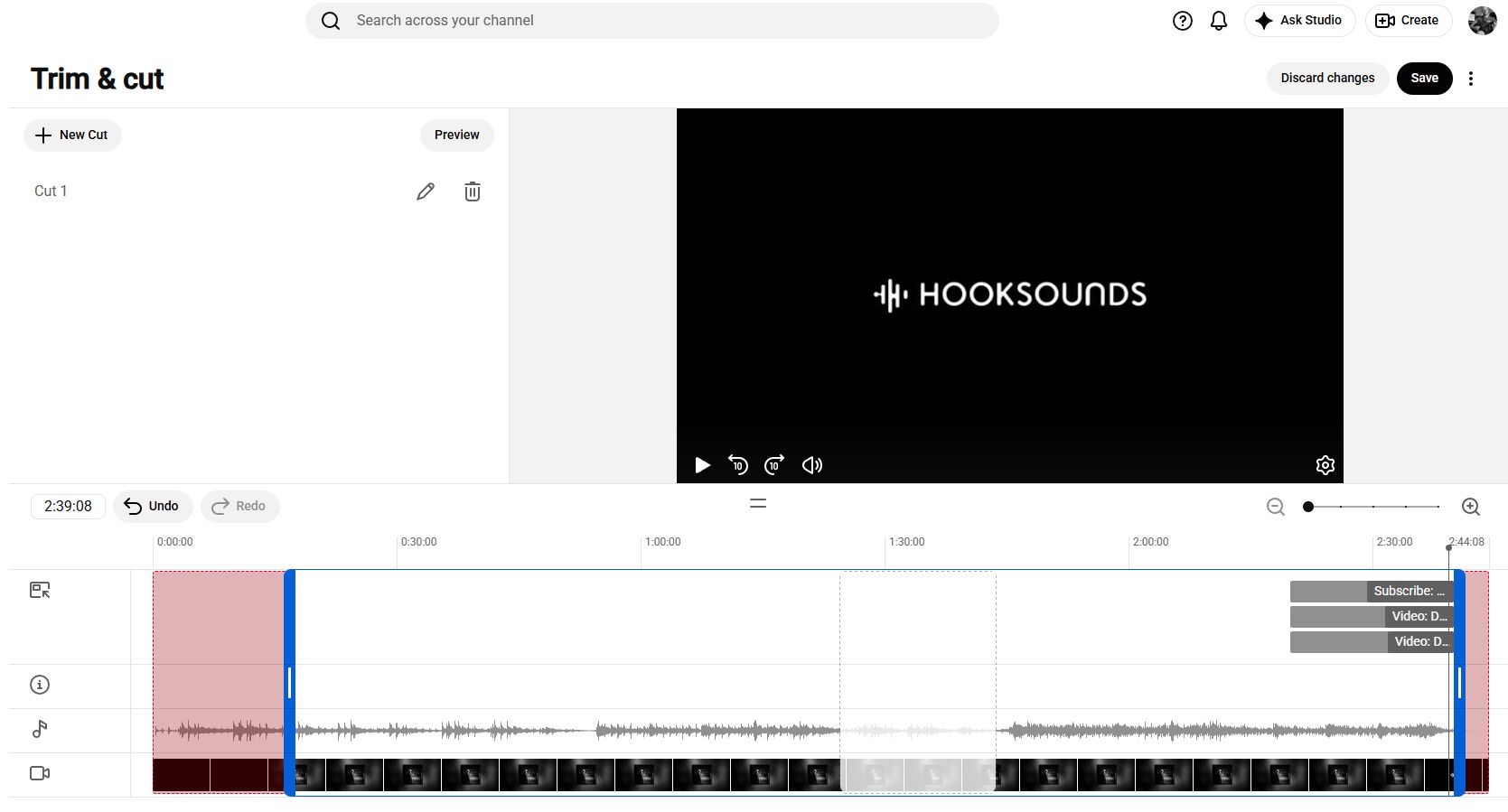
- Definir novos pontos de início e fim de um vídeo.
- Cortar partes de um vídeo.
- Adicionar/trocar música.
- Desfocar rostos (manualmente ou com detecção automática de rostos).
- Adicionar telas finais, cards informativos e quizzes.
Como adicionar música no YouTube Studio
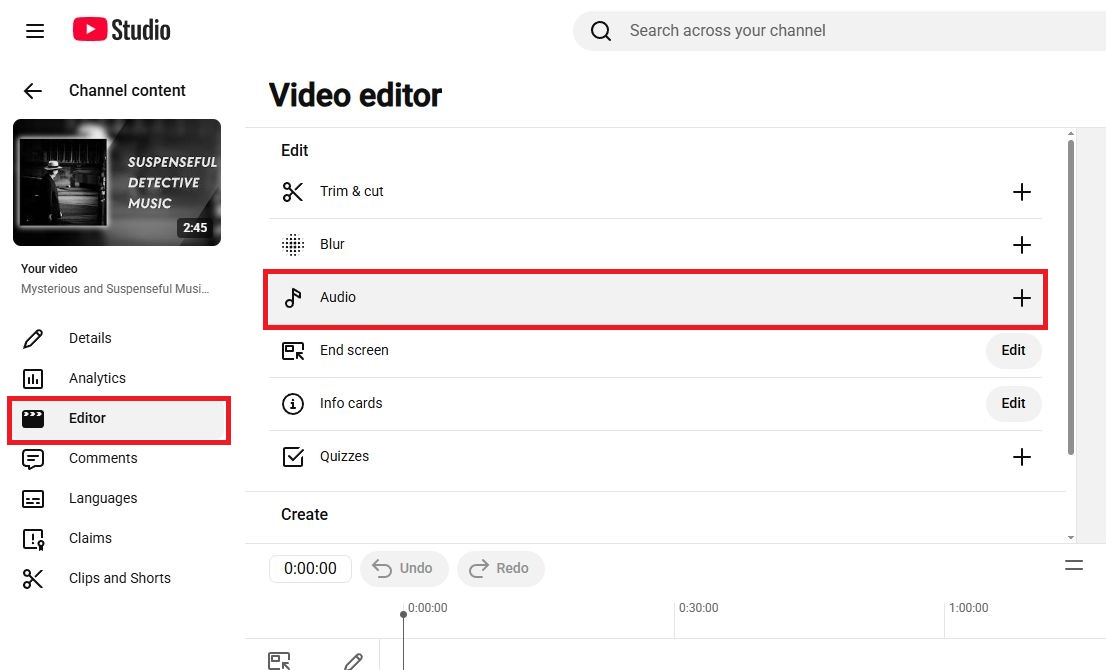
O YouTube Studio possui um editor integrado que permite adicionar faixas da Biblioteca de áudio do YouTube a um vídeo existente.
Para fazer isso:
- Faça login no YouTube Studio.
- Selecione Conteúdo.
- Escolha o vídeo que deseja editar.
- Selecione Editor (ícone de lápis).
- Escolha Áudio.
- Navegue pelas faixas disponíveis ou pesquise por elas.
- Clique em Adicionar ao lado da faixa desejada.
- Ajuste onde a música começa e quanto da faixa será usado.
- Salve suas alterações.
As faixas disponíveis vêm da Biblioteca de áudio e podem ser usadas em vídeos monetizados.
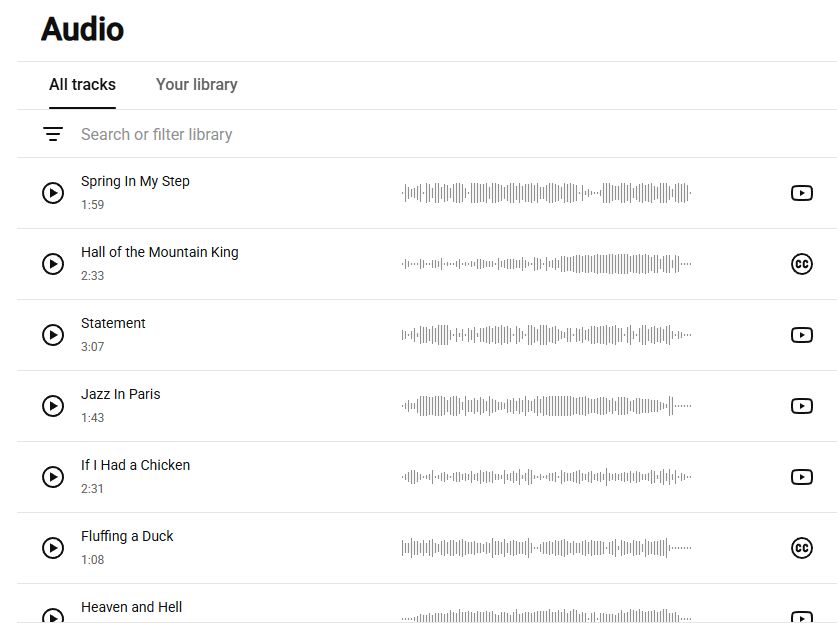
No lado direito da forma de onda, você pode ver o tipo de licença:
Botão do YouTube → Esta faixa pode ser usada gratuitamente em qualquer um dos seus vídeos, inclusive nos monetizados.
Botão “CC” → Você pode usar esta faixa gratuitamente em qualquer um dos seus vídeos, inclusive nos monetizados, mas precisa atribuir o nome do artista e da música na descrição do vídeo.
Ao clicar no botão “+” da faixa, que aparece quando você passa o mouse sobre a forma de onda, a faixa de música será adicionada à linha do tempo do vídeo abaixo. Você poderá então arrastar a faixa de música até o ponto onde deseja que ela comece.
As desvantagens de usar a Biblioteca de áudio do YouTube
Embora seja ótima para adicionar música rapidamente, a Biblioteca de áudio do YouTube tem algumas limitações que podem restringir rapidamente suas opções criativas ao criar vídeos originais.
Se você usar músicas da Biblioteca de áudio do YouTube, espere encontrar:
- Catálogo musical pequeno
- Músicas muito utilizadas
- nenhuma variação ou versão das faixas
- licenciamento pouco claro para publicar o vídeo em outras plataformas.
Talvez você queira um catálogo maior, estilos musicais mais consistentes, diferentes versões das faixas e licenciamento desenvolvido especificamente para criadores de conteúdo.
É aí que uma biblioteca de música livre de royalties dedicada pode ser útil.
A melhor alternativa: Música livre de royalties segura para usar
Se você produz vídeos regularmente, precisa ter certeza de que está usando uma fonte de música que não causará problemas de direitos autorais e oferece ótimas opções musicais para todos os estilos de vídeo.
A HookSounds oferece um grande catálogo de música livre de royalties produzida profissionalmente e organizada em categorias úteis para vídeos do YouTube, como:
As músicas e os efeitos sonoros são seguros para usar e desenvolvidos para evitar reivindicações de direitos autorais.
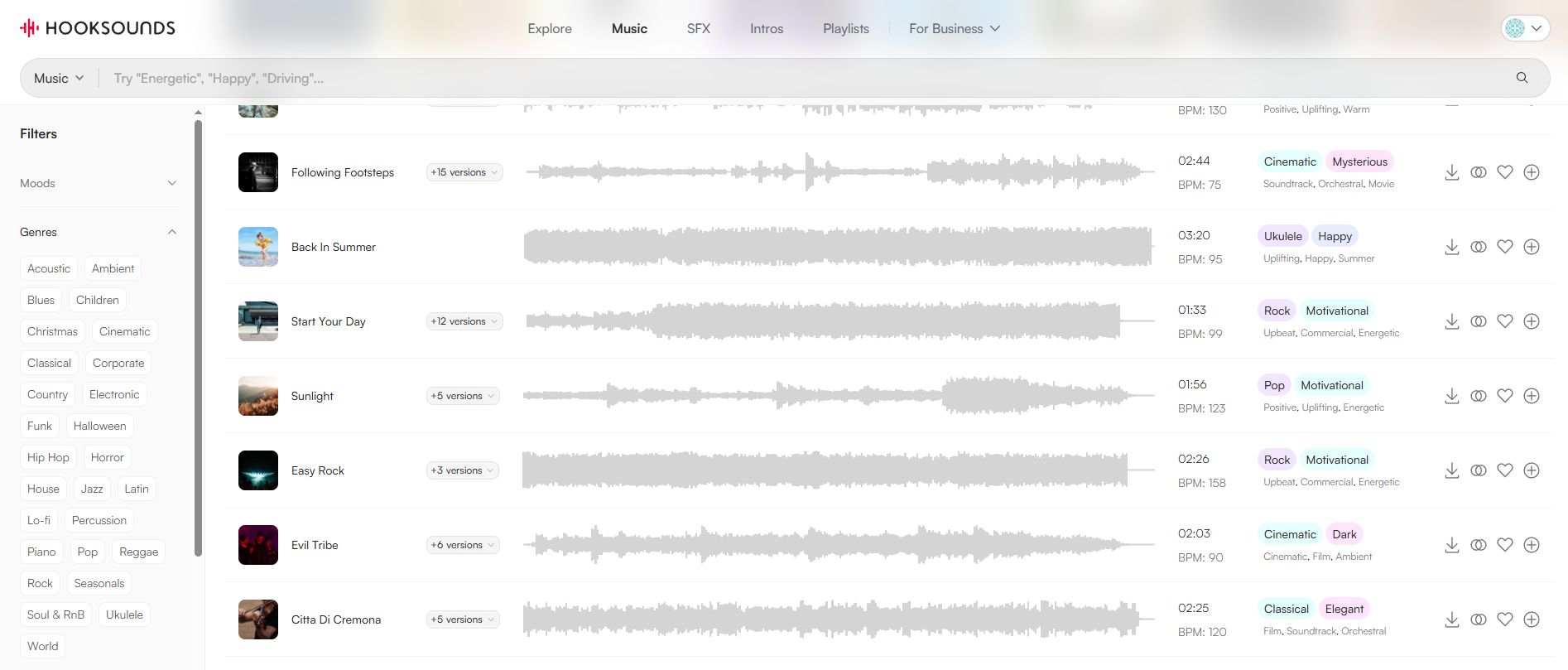
Em vez de basear todo o seu fluxo de trabalho musical na seleção limitada disponível dentro do YouTube, você pode pesquisar faixas com base no estilo, clima, ritmo e sensação do seu conteúdo.
Uma boa trilha sonora é parte integrante dos vídeos mais bem-sucedidos do YouTube.
Ouça alguns exemplos
Beats relaxantes para vlogs e conteúdos casuais


Trailers cinematográficos épicos para esportes, viagens e aventuras

Música de fundo minimalista para entrevistas e voiceovers

Como gerenciar playlists no YouTube Studio
Uma playlist bem organizada pode tornar seu canal muito mais fácil de navegar.
Digamos que você tenha um canal de fotografia. Em vez de colocar 80 vídeos em uma única biblioteca enorme de conteúdo, você poderia criar playlists como:
- Fotografia para iniciantes
- Configurações da câmera explicadas
- Tutoriais de Lightroom
- Fotografia de retratos
- Avaliações de equipamentos fotográficos
Isso facilita para o seu público encontrar conteúdos relacionados.
Você pode criar e gerenciar playlists diretamente no YouTube Studio, adicionando título, descrição, configuração de visibilidade e ordem dos vídeos.
Como criar uma playlist no YouTube
Para criar uma nova playlist no YouTube Studio:
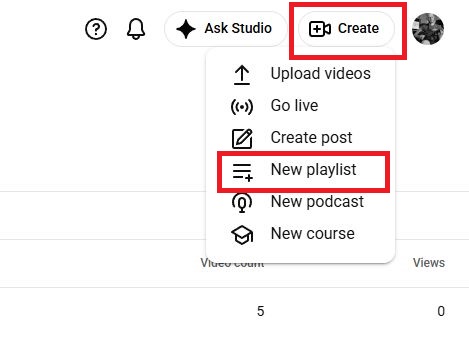
- Clique em “+ Criar” no canto superior direito da tela
- Clique em “Nova playlist”
- Dê um título e uma descrição à sua playlist, selecione como os vídeos serão ordenados e, por fim, selecione todos os vídeos que deseja incluir:
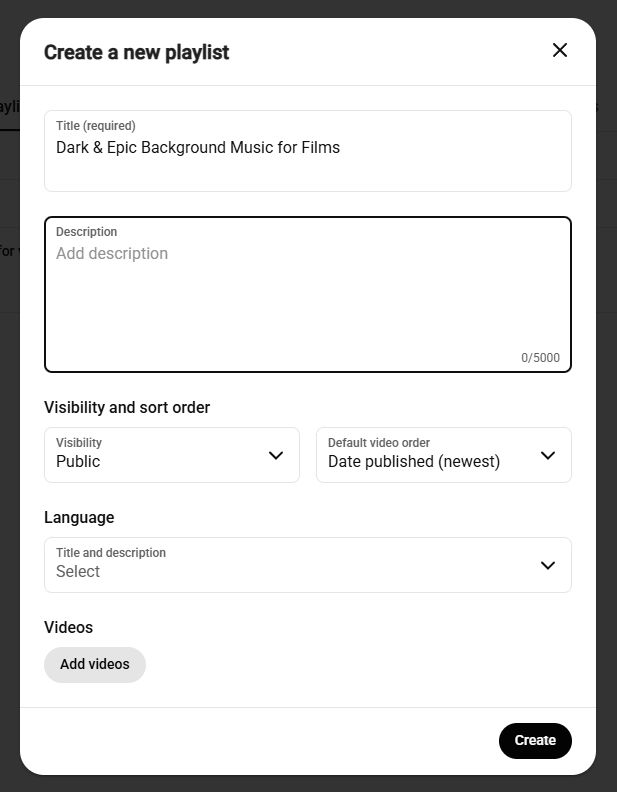
Quando terminar, clique em “Criar” no canto inferior esquerdo da janela pop-up.
Sua playlist agora está criada e disponível para ser encontrada pelas pessoas no YouTube. Normalmente, sua playlist será indexada nos resultados de pesquisa dentro de 24 horas.
Como editar uma playlist no YouTube Studio
Você pode editar suas playlists praticamente da mesma maneira que edita vídeos.
Para editar uma playlist no YouTube Studio:
- Clique na aba Conteúdo.
- Selecione “Playlists”.
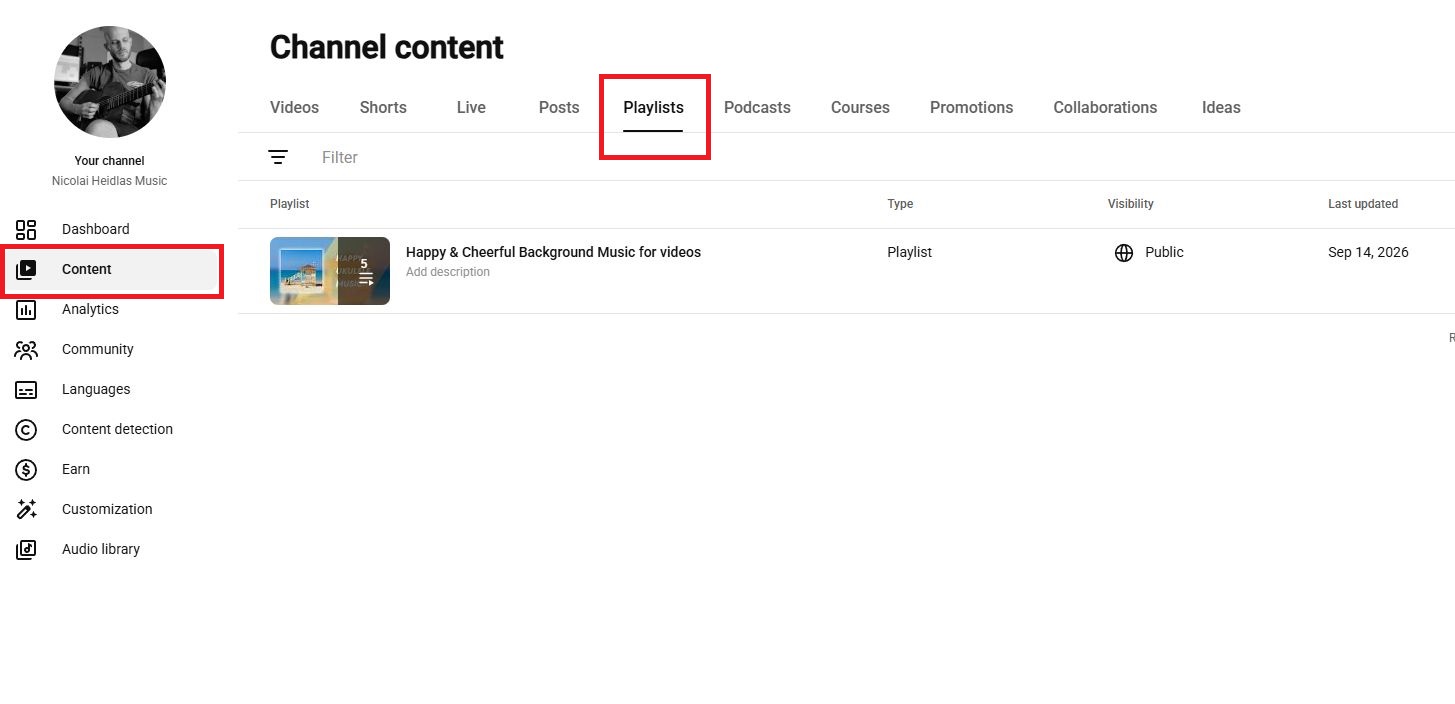
Clicar no ícone de lápis da playlist permitirá editar:
- O título da playlist
- A descrição da playlist
- A ordem em que os vídeos aparecem
- Se a playlist está disponível publicamente, privada (somente para você) ou não listada (disponível para qualquer pessoa com a URL da playlist)
Até aqui, nos concentramos principalmente no gerenciamento do seu conteúdo: editar vídeos, adicionar músicas e organizá-los em playlists. Mas gerenciar seu canal é apenas metade do trabalho. Se você quiser melhorar seu conteúdo e tomar decisões melhores sobre o que criar em seguida, precisa entender como os espectadores respondem a ele.
É aí que entra o YouTube Analytics.
Como usar o Analytics do YouTube Studio
O Analytics é provavelmente a parte mais valiosa do YouTube Studio, pois permite analisar o desempenho do canal e dos vídeos.
Essas métricas ajudam você a entender onde os espectadores estão descobrindo seus vídeos, se decidem assisti-los e por quanto tempo permanecem. Ao analisar esses padrões, você pode tomar decisões mais informadas sobre seu conteúdo futuro.
A seção Analytics pode ser dividida em 4 categorias que oferecem insights sobre métricas de desempenho em diferentes aspectos do seu canal:
- Visão geral
- Conteúdo
- Público
- Tendências
Aba Visão geral
A aba Visão geral oferece uma visão geral do seu canal ou de um vídeo individual.
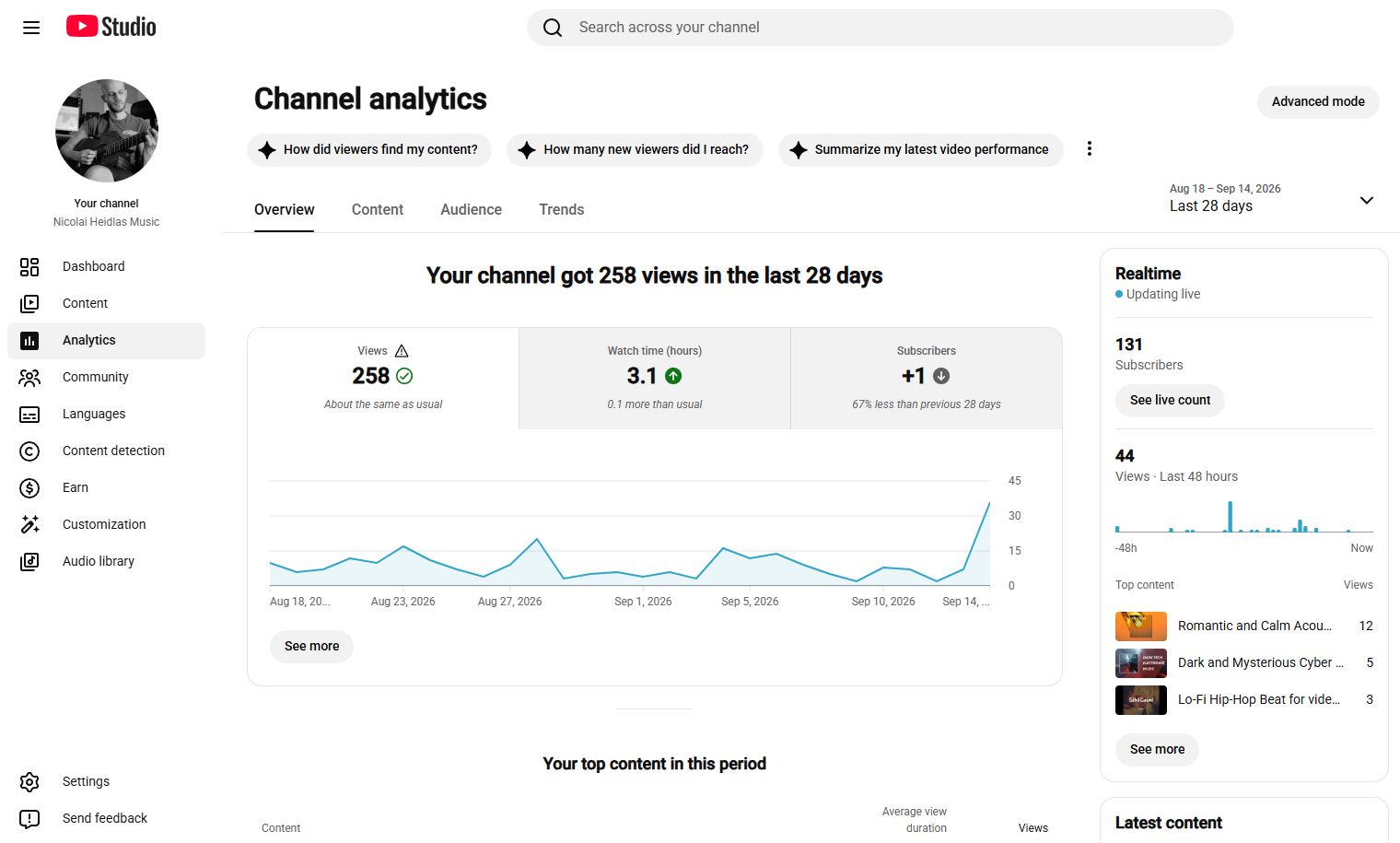
Aqui você verá o número total de visualizações que seus vídeos receberam, quanto tempo as pessoas assistiram aos seus vídeos (“tempo de exibição”) e como o número de inscritos mudou no período selecionado.
Você pode alterar o período selecionado no canto superior direito da tela.
A seção Visão geral pode ajudar você a entender rapidamente se seu conteúdo recente está tendo um desempenho normal ou diferente dos seus resultados habituais.
Você também encontrará métricas importantes, como o tempo de exibição e as visualizações dos seus vídeos de maior sucesso (“conteúdo de destaque”).
Aba Conteúdo
A seção Conteúdo oferece uma visão mais ampla de como seu público encontra e interage com seus vídeos, Shorts e publicações.
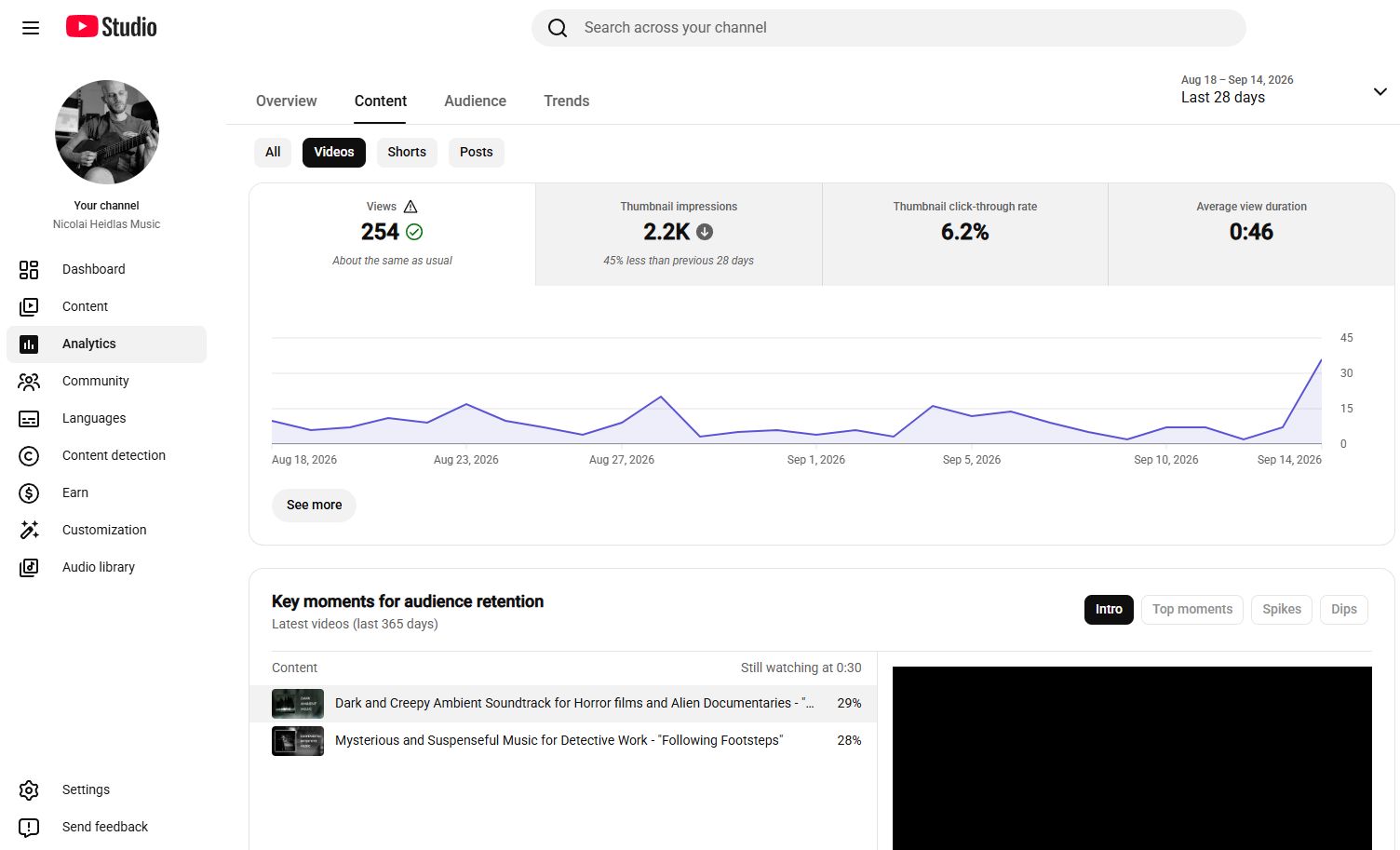
Você pode comparar formatos de conteúdo e analisar o desempenho de vídeos, Shorts, transmissões ao vivo e outros tipos de conteúdo disponíveis.
Uma maneira útil de identificar possíveis problemas e obter insights sobre o que melhorar é combinar e entender a relação entre estas 4 métricas importantes:
- Visualizações
- Impressões da thumbnail
- Taxa de cliques da thumbnail (CTR)
- Duração média da visualização
1. Visualizações
A contagem de visualizações mostra o número de visualizações legítimas que seu conteúdo recebeu. Desde 24 de agosto de 2026, o YouTube conta uma visualização quando um vídeo começa a ser reproduzido em Shorts, vídeos longos e transmissões ao vivo.
Mas esse número, sozinho, não informa se as decisões que você tomou para esse vídeo foram corretas. É sempre uma combinação de visualizações e outras métricas.
2. Impressões da thumbnail
As impressões mostram com que frequência o YouTube exibe a thumbnail do seu vídeo aos espectadores no YouTube, excluindo fontes externas.
Sempre que sua thumbnail é exibida para um espectador nos resultados de pesquisa, no feed, em playlists ou na coluna “Próximo” ao lado de um player de vídeo, isso conta como uma impressão.
Para que uma impressão seja contabilizada, os seguintes requisitos precisam ser atendidos:
- Pelo menos 50% da thumbnail precisa estar visível na tela do espectador.
- A thumbnail precisa permanecer visível por mais de 1 segundo.
Essa métrica é particularmente útil porque mostra com que frequência o YouTube está apresentando seu vídeo a espectadores em potencial e quantas oportunidades os usuários têm de descobri-lo.
Se o vídeo aparecer nos resultados de pesquisa, mas o usuário não o visualizar de fato na tela, isso não contará como uma impressão.
3. Taxa de cliques (CTR)
A taxa de cliques mostra com que frequência os usuários que viram sua thumbnail (impressão) clicaram no seu vídeo.
Exemplos:
Seu vídeo teve 100 impressões e 10 cliques. Sua CTR seria de 10%.
Em termos simples:
Sua thumbnail e seu título fizeram alguém clicar.
O que conta como uma CTR “boa” depende da fonte de tráfego.
Os espectadores estão procurando uma resposta exata ou uma música/tema específico. Essas pesquisas de alta intenção geralmente produzem CTRs mais altas. Se o tema do seu vídeo for bastante amplo, normalmente ele precisará se destacar entre muitos vídeos concorrentes, o que pode resultar em CTRs mais baixas.
A CTR pode dar uma indicação de quão atraentes são o título e a thumbnail do seu vídeo.
Para ter um bom ponto de referência:
Metade dos canais no YouTube tem uma CTR entre 2% e 10%.
Isso significa que, se sua CTR for superior a 8%, você já estará em uma faixa muito boa.
4. Duração média da visualização (Engajamento)
A duração média da visualização mostra aproximadamente quanto tempo os espectadores assistiram ao seu vídeo, em média.
Isso é importante porque fazer alguém clicar é apenas metade do trabalho. Você também quer que essa pessoa continue assistindo.
Se o seu vídeo tem 10 minutos de duração, mas os espectadores saem depois dos primeiros 20 segundos, isso pode indicar que:
- O título e a thumbnail são enganosos e não correspondem ao conteúdo do vídeo.
- Você não chega ao ponto principal rápido o suficiente para manter a atenção do espectador.
- Os espectadores que chegam pela página inicial ou pelos vídeos sugeridos podem estar apenas navegando casualmente e sair mais rapidamente.
O que as métricas dizem a você
O verdadeiro valor do YouTube Analytics fica evidente quando você começa a combinar diferentes métricas.
Assim como um médico combina resultados de exames de sangue, sintomas e fatores relacionados ao estilo de vida para chegar a um diagnóstico, você pode combinar suas métricas do YouTube para identificar possíveis problemas e determinar o que deve melhorar.
Veja algumas combinações úteis de métricas que podem ajudar a identificar onde pode estar um problema e o que você pode fazer para melhorar:
Impressões altas + CTR baixa
→ Seu vídeo está sendo exibido, mas o título ou a thumbnail podem não ser convincentes o suficiente para gerar cliques.
Visualizações ou CTR altas + duração média da visualização baixa
→ A apresentação do seu vídeo pode estar prometendo algo que o vídeo real não entrega, ou sua introdução é mais longa do que o tempo inicial de atenção do espectador. Tente chegar ao ponto principal mais rapidamente e certifique-se de que seu título e sua thumbnail correspondam ao conteúdo do vídeo.
Impressões baixas + duração média da visualização alta
→ As pessoas que encontram seu vídeo podem gostar dele, mas o YouTube ainda pode não estar mostrando o vídeo para um público grande. Isso pode significar que seu tema não é pesquisado com muita frequência por ser específico demais ou que seu título ou thumbnail são complexos demais e, portanto, não são atraentes o suficiente.
Visualizações altas + duração média da visualização baixa
→ Independentemente da CTR, o vídeo chama atenção com uma boa thumbnail e um bom título, mas tem dificuldade para manter o interesse dos espectadores. Concentre-se em tornar o vídeo envolvente desde o início e mantenha-se fiel ao tema anunciado pelo título e pela thumbnail.
Visualizações moderadas + duração média da visualização alta + forte crescimento de inscritos
→ O vídeo pode estar alcançando um público menor, mas está fazendo um excelente trabalho ao transformar espectadores em fãs.
Aba Público
A aba Público trata das pessoas que assistem aos seus vídeos.
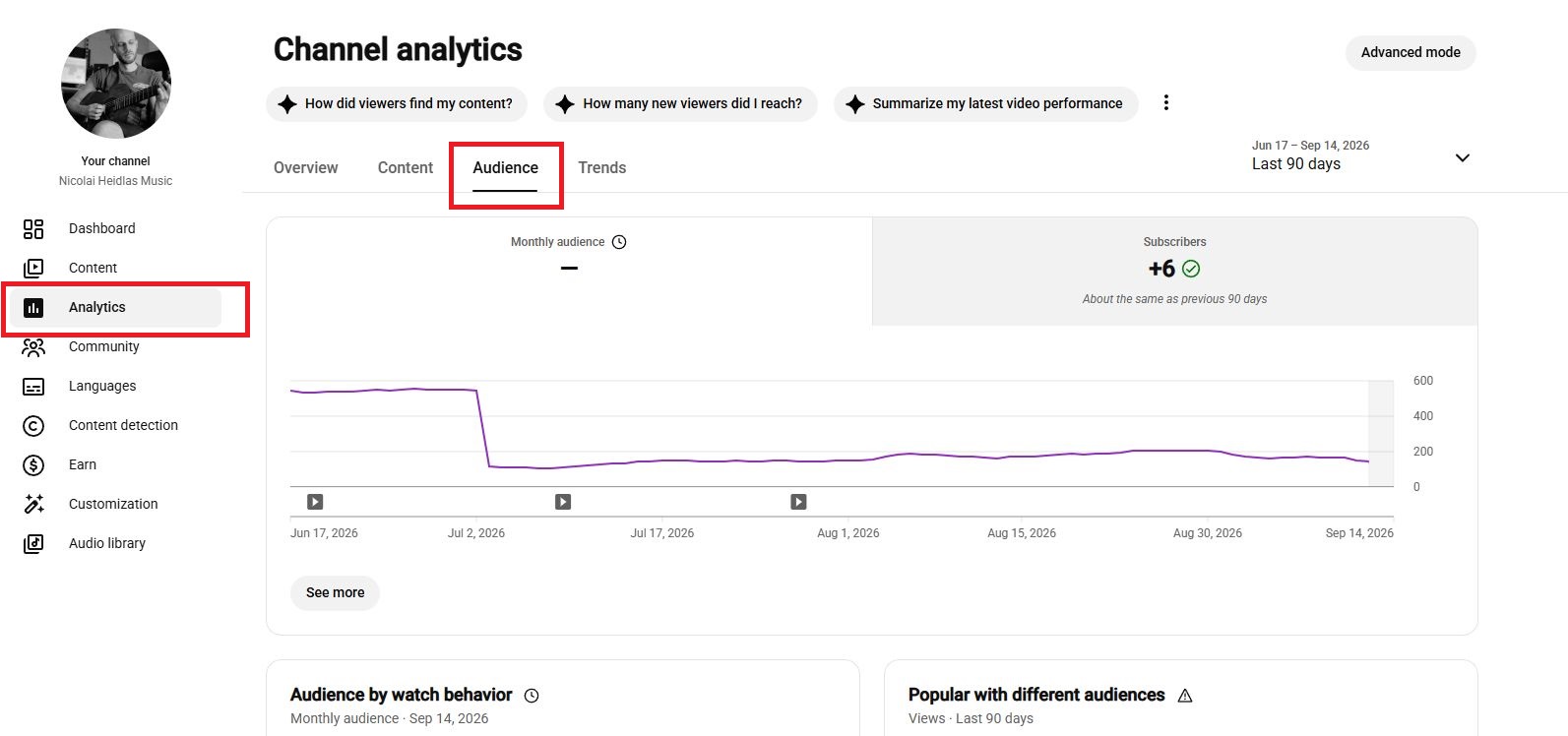
Você pode encontrar informações como o tamanho do público, idade e gênero, quantos novos inscritos você ganhou e grupos de espectadores, incluindo novos, ocasionais e regulares.
A informação mais importante nessa página mostra quais vídeos são mais populares entre espectadores completamente novos, espectadores ocasionais e espectadores que assistem regularmente aos seus vídeos.
Por exemplo, se novos espectadores encontram seu canal por meio de um tema específico de vídeo, você pode garantir que, na próxima vez que criar um vídeo sobre esse tema, ele seja otimizado para incentivar novos espectadores a interagir com seu canal e se inscrever.
Você também encontrará informações sobre quais outros canais seu público assiste com mais frequência. Confira esses canais e deixe que eles inspirem você a criar novos temas que possa abordar no seu próprio canal. Essa é uma maneira estratégica de entender melhor e atender às expectativas dos seus espectadores.
Aba Tendências
A aba Tendências é uma das ferramentas mais interessantes para planejar conteúdos futuros, pois ajuda você a explorar o que seu público e outros espectadores no YouTube estão pesquisando.
Você pode pesquisar temas, salvar pesquisas, ver pesquisas populares, explorar vídeos em ascensão e identificar lacunas de conteúdo. Isso torna o Tendências particularmente útil quando você conhece seu nicho, mas não tem certeza do que publicar em seguida.
Por exemplo, se você administra um canal de fitness, em vez de simplesmente criar outro vídeo genérico de treino, poderia pesquisar um tema específico e analisar:
- O que as pessoas estão pesquisando
- Quais vídeos relacionados estão tendo bom desempenho
- Se os espectadores parecem interessados no tema
- Se existem lacunas de conteúdo
- Quais oportunidades existem para Shorts
O YouTube pode fornecer ideias para preencher lacunas de conteúdo atuais e mostrar o volume de pesquisa de palavras-chave relevantes relacionadas ao seu canal.
Como gerenciar comentários no YouTube Studio
Os comentários podem ser uma fonte valiosa de informações. Seu público pode dizer o que gostou, o que não entendeu, o que quer que você explique em seguida e quais perguntas ainda não foram respondidas.
O YouTube Studio oferece ferramentas para revisar e gerenciar comentários individualmente ou em massa.
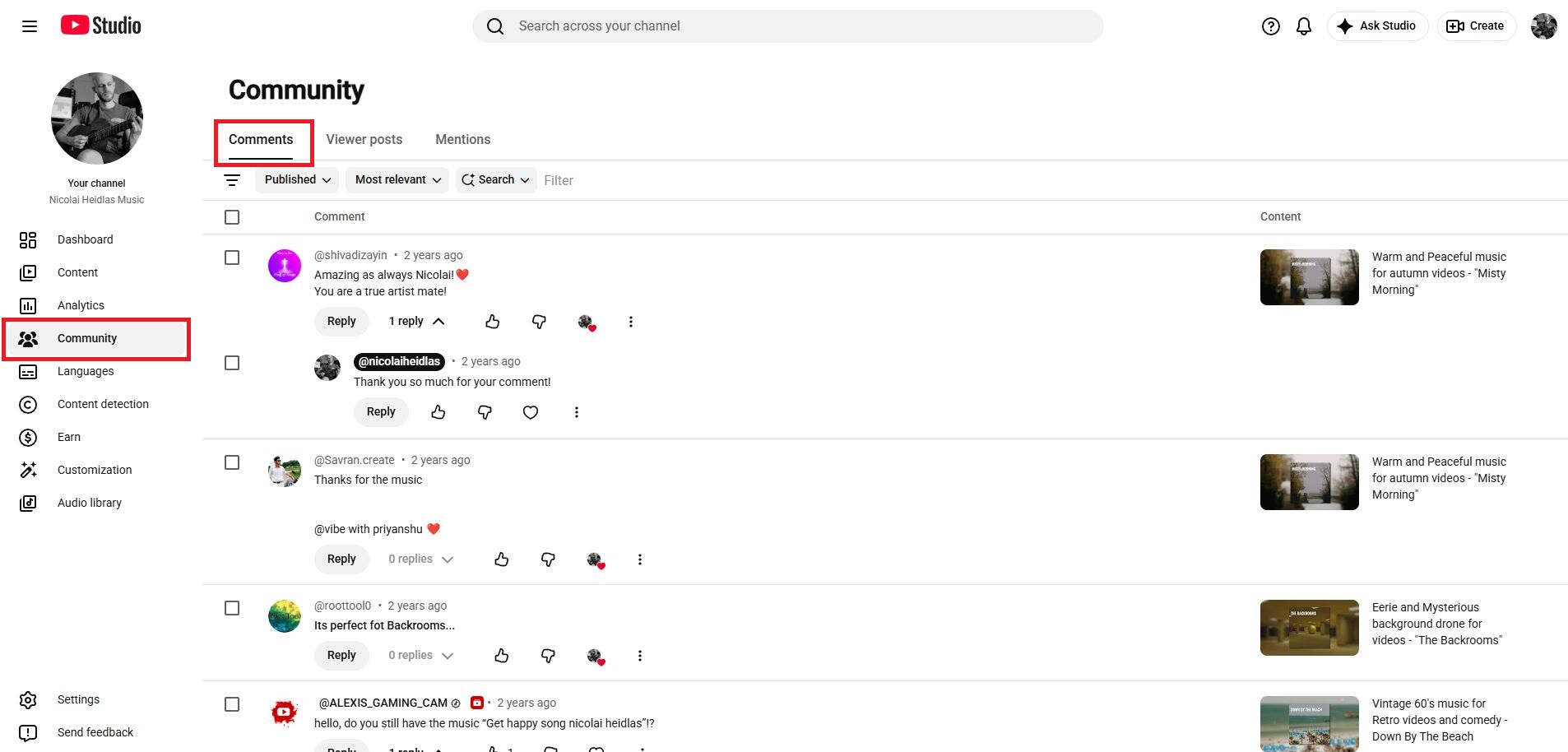
Na aba Comunidade, você pode revisar comentários publicados e comentários que foram retidos com base nas suas configurações de moderação ou identificados como possível spam. Você também pode filtrar comentários usando diferentes critérios.
Clicar em “Responder” permite responder diretamente ao comentário. O autor original do comentário será notificado quando você responder.
Aqui você pode:
- Responder aos comentários
- Aprovar comentários retidos
- Curtir comentários
- Ocultar todos os comentários de um usuário específico
- Remover ou denunciar comentários
- Pesquisar e filtrar comentários
Gerenciar reivindicações de direitos autorais e Content ID no YouTube Studio
Você pode gerenciar reivindicações de direitos autorais e Content ID no YouTube Studio na aba “Detecção de conteúdo”.
O YouTube verifica automaticamente os vídeos enviados em comparação com materiais de referência enviados por meio do sistema Content ID. Quando uma correspondência é identificada, uma reivindicação de Content ID pode ser criada, dependendo das políticas do detentor dos direitos.
Todas as suas reivindicações atuais aparecerão aqui.
Uma reivindicação de Content ID pode resultar em diferentes ações. Dependendo da política do detentor dos direitos autorais, o vídeo pode ser:
- Monetizado pelo detentor dos direitos
- Monitorado
- Bloqueado
As reivindicações de direitos autorais podem ser frustrantes e, dependendo das circunstâncias, podem ter consequências para seu vídeo.
Em nosso artigo, analisamos em detalhes como os direitos autorais funcionam no YouTube e explicamos como escolher a música certa pode ajudar você a evitar reivindicações de direitos autorais.
Como monetizar vídeos no YouTube
A monetização do YouTube é gerenciada pela área Receita do YouTube Studio.
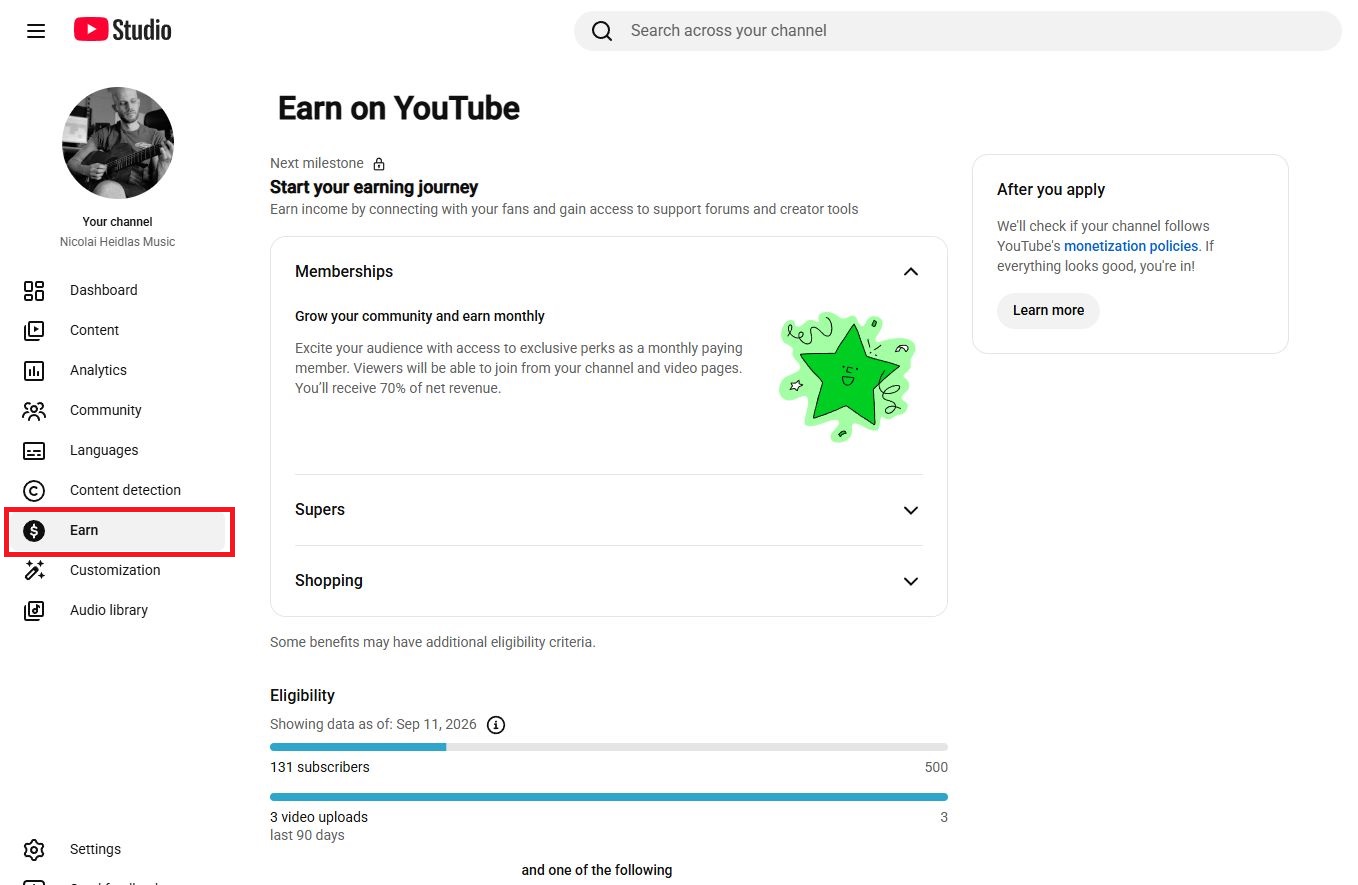
Para monetizar seu canal do YouTube, você precisa atender a determinados requisitos. Para canais pequenos, no entanto, pode ser um desafio atingir esses limites.
O YouTube oferece diferentes níveis de monetização. Isso permite que canais menores elegíveis tenham acesso a determinados recursos de monetização antes de se qualificarem para a receita de anúncios.
No nível mais baixo de monetização, criadores elegíveis podem acessar recursos como Clubes dos canais, Super Chat, Super Stickers, Super Thanks e Shopping.
Um limite mais alto libera oportunidades adicionais de monetização, incluindo publicidade e receita do YouTube Premium.
Confira nosso outro artigo da série sobre YouTube, no qual mostramos em detalhes como você pode monetizar seus vídeos no YouTube, quanto você pode ganhar com o YouTube e quais requisitos exatos precisa cumprir.
Como personalizar um canal do YouTube no YouTube Studio
A seção Personalização do YouTube Studio permite gerenciar a maneira como seu canal aparece para os espectadores.
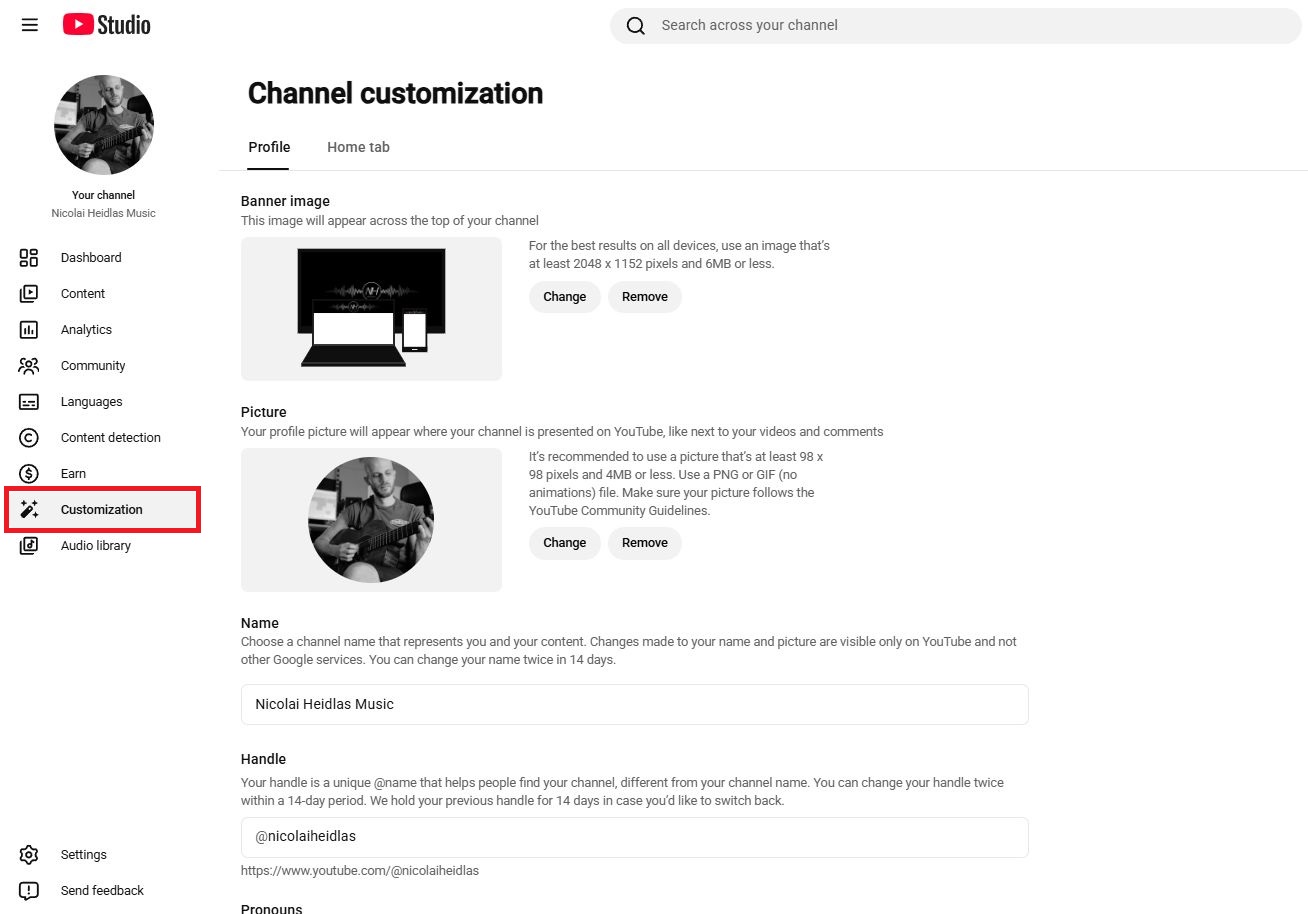
Atualmente, o YouTube divide a personalização do canal em duas áreas:
Seção Perfil
Aqui você pode definir e alterar sua foto de perfil, banner do canal, nome do canal, identificador do YouTube, descrição do canal, informações de contato, sites e sua marca-d'água, que aparece no canto inferior direito dos seus vídeos.
Aba Página inicial
Na aba Página inicial, você pode alterar a forma como a página do seu canal do YouTube aparece para os visitantes. Você pode arrastar as seções para definir o layout do conteúdo do seu canal.
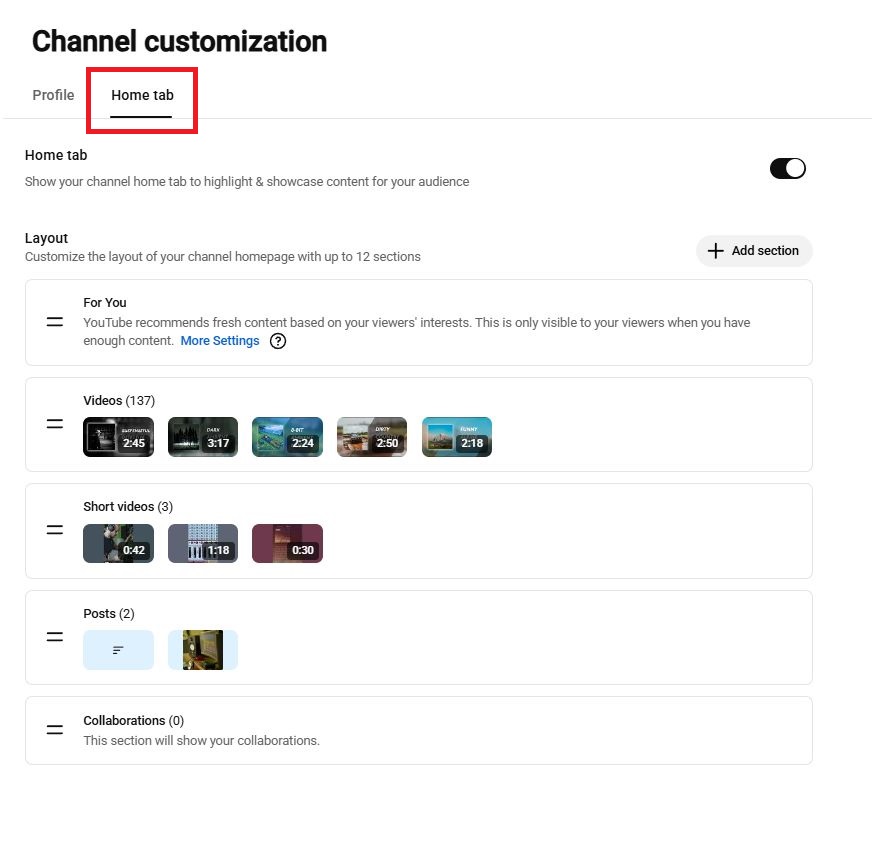
Depois de terminar, clique em “Publicar” no canto superior direito da tela. Isso salvará as alterações e as aplicará ao seu canal.
O que é um identificador do YouTube?
Um identificador do YouTube é um identificador exclusivo do seu canal. Os identificadores facilitam para as pessoas identificar, mencionar e encontrar seu canal, em vez de usar uma URL longa e complexa.
Você pode gerenciar seu identificador do YouTube em Personalização → Perfil no YouTube Studio. Ele começa com o símbolo @ e faz parte da URL do identificador do seu canal.
Por exemplo: youtube.com/@YourChannel
O YouTube também permite que os criadores alterem seus identificadores, embora existam limites sobre a frequência com que isso pode ser feito.
Nossa dica: Escolha um identificador marcante, fácil de lembrar e estreitamente associado ao seu canal.
Como adicionar links a um canal do YouTube
Você pode adicionar links ao seu canal do YouTube na aba Personalização do YouTube Studio. Clique em “+ Adicionar link”, dê um título ao link e insira a URL para onde deseja que seus visitantes sejam direcionados.
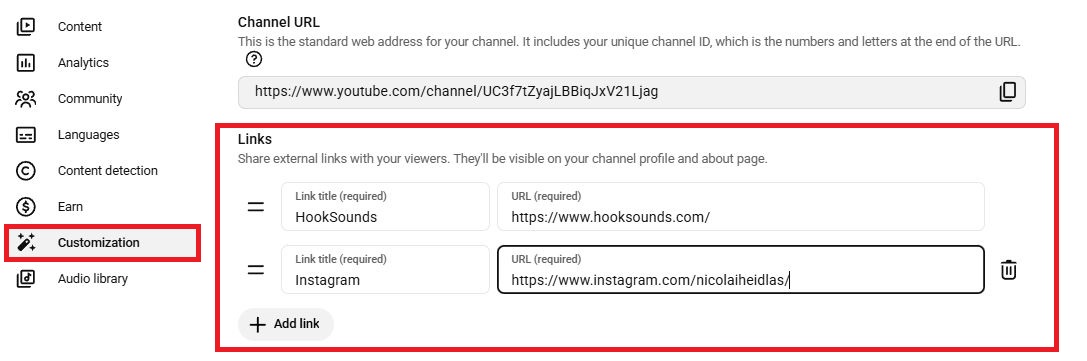
A maioria dos YouTubers usa isso para mencionar os lugares onde seu público também pode encontrá-los, por exemplo:
- Seu site
- Loja online
- Newsletter
- Seu canal no Instagram / Facebook / Twitch
- Curso
- Página de contato comercial
É assim que os links aparecerão no seu canal do YouTube:
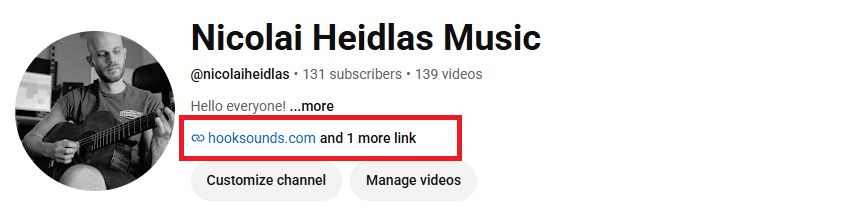
Certifique-se sempre de que o link está correto e sem erros de digitação. Depois de adicionar o link, verifique-o novamente para garantir que funciona corretamente.
Como adicionar uma marca-d'água no YouTube?
Você também pode adicionar, alterar ou remover sua marca-d'água no YouTube pela aba Personalização do YouTube Studio. Você também pode selecionar quando ela aparecerá no seu vídeo:
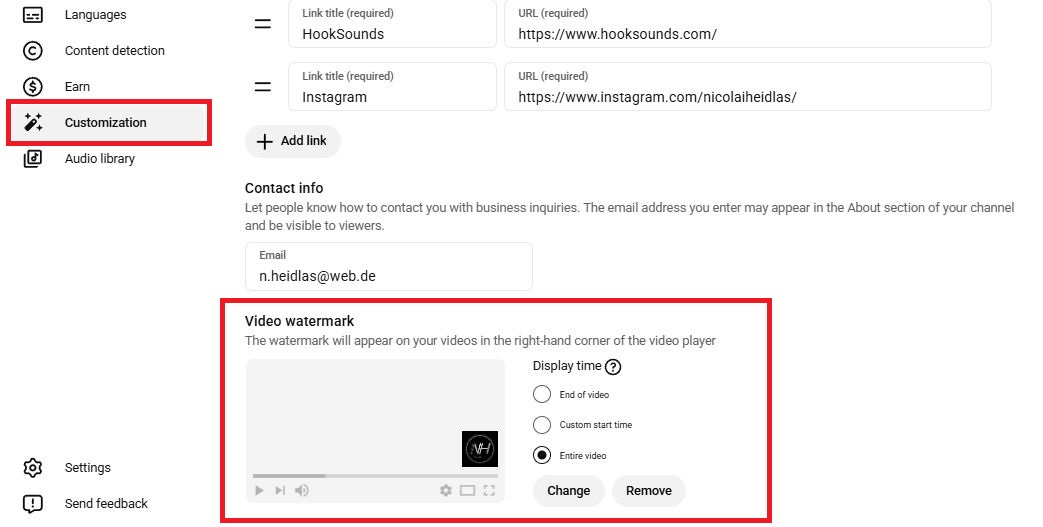
As marcas-d'água são usadas para reforçar sua marca e oferecer outra maneira para os espectadores interagirem com seu canal. Ao clicar nessa marca-d'água, os espectadores são direcionados para a página do seu canal.
Como parte do branding do seu canal, uma marca-d'água de vídeo é um pequeno elemento que aparece no canto inferior direito dos seus vídeos:
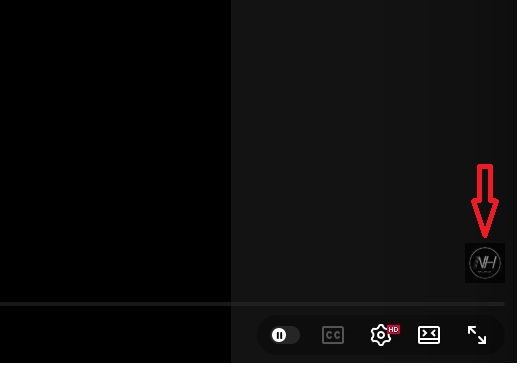
Como as marcas-d'água são muito pequenas, certifique-se de que os elementos sejam grandes o suficiente para que os espectadores possam vê-los. Um logotipo simples do canal é uma ótima opção.
Como otimizar seus vídeos do YouTube usando o YouTube Studio
Incluir o YouTube Studio na sua estratégia é uma boa ideia porque permite concentrar seus esforços nos lugares certos. Depois que você publicar vários vídeos, terá acesso a dados extremamente valiosos que poderá usar para orientar suas próximas decisões.
Como mencionado acima, quatro métricas importantes para acompanhar são:
- Visualizações
- Impressões
- Taxa de cliques da thumbnail
- Duração média da visualização
Não existe uma thumbnail, título ou estilo de vídeo mágico que melhore automaticamente essas métricas. No entanto, existem vários conceitos que repetidamente demonstraram funcionar.
Títulos dos vídeos
- Deixe o valor claroDiga aos espectadores o que eles podem esperar obter do vídeo. Um benefício ou resultado claro pode tornar um título mais atraente.
- Crie curiosidade sem ser enganosoDê aos espectadores um motivo para querer saber mais, mas certifique-se de que o vídeo cumpra a promessa feita pelo título.
- Mantenha o foco e facilite a compreensãoEvite palavras desnecessárias ou frases excessivamente complicadas. Os espectadores devem conseguir entender o tema rapidamente.
- Analise o que funciona no seu nichoObserve os títulos de vídeos bem-sucedidos que abordam temas semelhantes. Identifique padrões na forma como comunicam o tema, benefício ou lacuna de curiosidade — e experimente suas próprias variações.
Thumbnails
- Torne a ideia principal imediatamente reconhecívelO espectador deve conseguir entender sobre o que é a thumbnail em um ou dois segundos, mesmo quando ela aparece em tamanho pequeno.
- Mantenha a simplicidadeEvite colocar elementos, imagens ou palavras demais na thumbnail. Uma hierarquia visual clara pode facilitar o reconhecimento da mensagem principal.
- Use texto com moderaçãoSe usar texto, mantenha-o curto e certifique-se de que complemente o título, em vez de simplesmente repeti-lo.
- Procure padrões nos seus melhores desempenhosCompare as thumbnails dos seus vídeos mais bem-sucedidos. Observe sua composição, imagens, texto e abordagem visual geral e, em seguida, teste conceitos semelhantes em vídeos futuros.
Estilo do vídeo
- Prenda a atenção dos espectadores desde o inícioVá direto ao ponto e dê aos espectadores um motivo para continuar assistindo. Evite passar muito tempo em introduções longas antes de apresentar o principal valor do vídeo.
- Adapte o formato ao temaDiferentes assuntos funcionam melhor com abordagens diferentes. Tutoriais, avaliações, storytelling, entrevistas e vídeos educativos podem se beneficiar de estruturas e ritmos próprios.
- Mantenha um ritmo envolventeRemova pausas desnecessárias, repetições e seções que não contribuem para o objetivo do vídeo. O objetivo não é necessariamente tornar todos os vídeos rápidos, mas mantê-los em movimento.
- Analise a retenção do seu públicoProcure momentos em que os espectadores costumam sair ou em que a retenção aumenta. Esses padrões podem dar pistas sobre quais partes do seu formato estão funcionando e quais podem precisar de ajustes.
Otimizar seus vídeos do YouTube tem menos a ver com planejamento e mais com uma abordagem muito prática.
Pegue sua thumbnail e o título do vídeo e faça ajustes. Teste diferentes variações usando nossas dicas acima e veja se isso melhora os números.
Depois, espere cerca de 2–4 semanas.
Você pode medir o impacto das suas alterações para vídeos individuais na “Aba Conteúdo” do YouTube Studio.
Passe o mouse sobre o vídeo e selecione o ícone de “Analytics” desta vez.
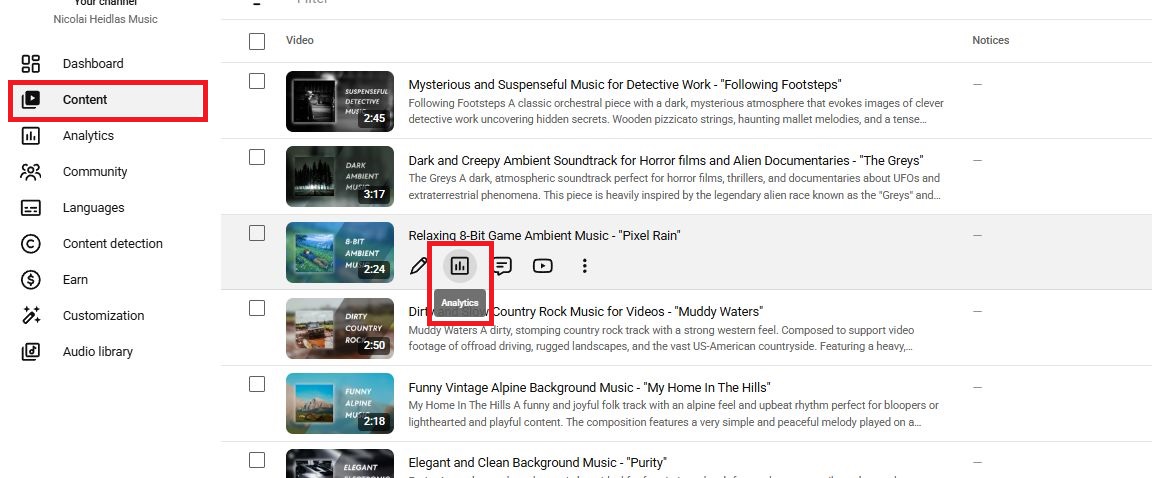
Você verá uma página de Analytics específica do vídeo. Para visualizar as métricas importantes, clique em “Alcance” e selecione o período que abrange aproximadamente duas semanas antes e duas semanas depois da alteração, usando o seletor de intervalo de datas no canto superior direito.
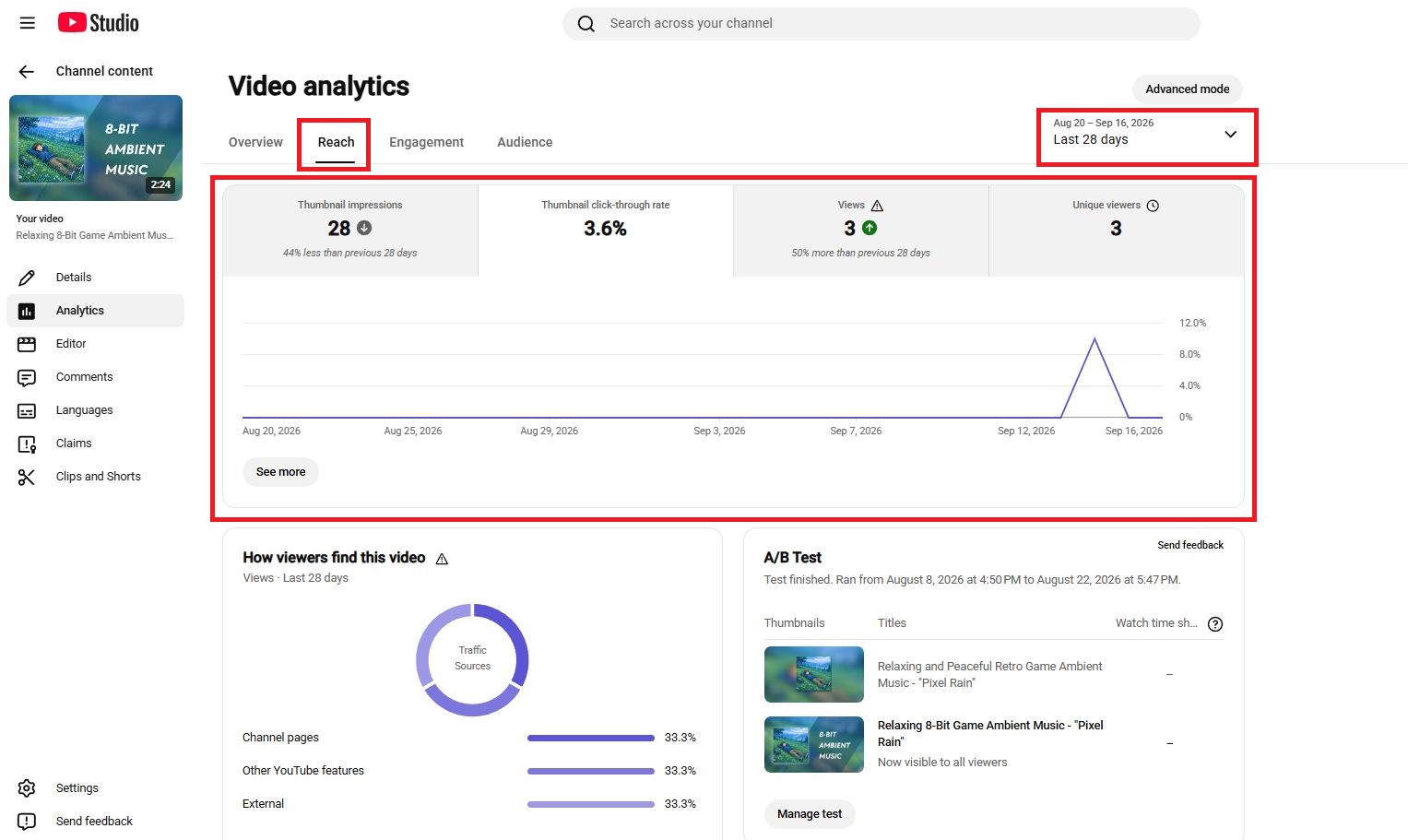
Alt: Uma captura de tela destacando a aba “Alcance” da seção Analytics no YouTube Studio.
Como fazer testes A/B de thumbnails e títulos no YouTube
O YouTube Studio permite testar diferentes thumbnails e títulos para ver qual combinação apresenta melhor desempenho.
1. Acesse o YouTube Studio e abra a seção Conteúdo.
2. Selecione o vídeo no qual deseja executar um teste A/B e clique no ícone de lápis para acessar a página de edição do vídeo.
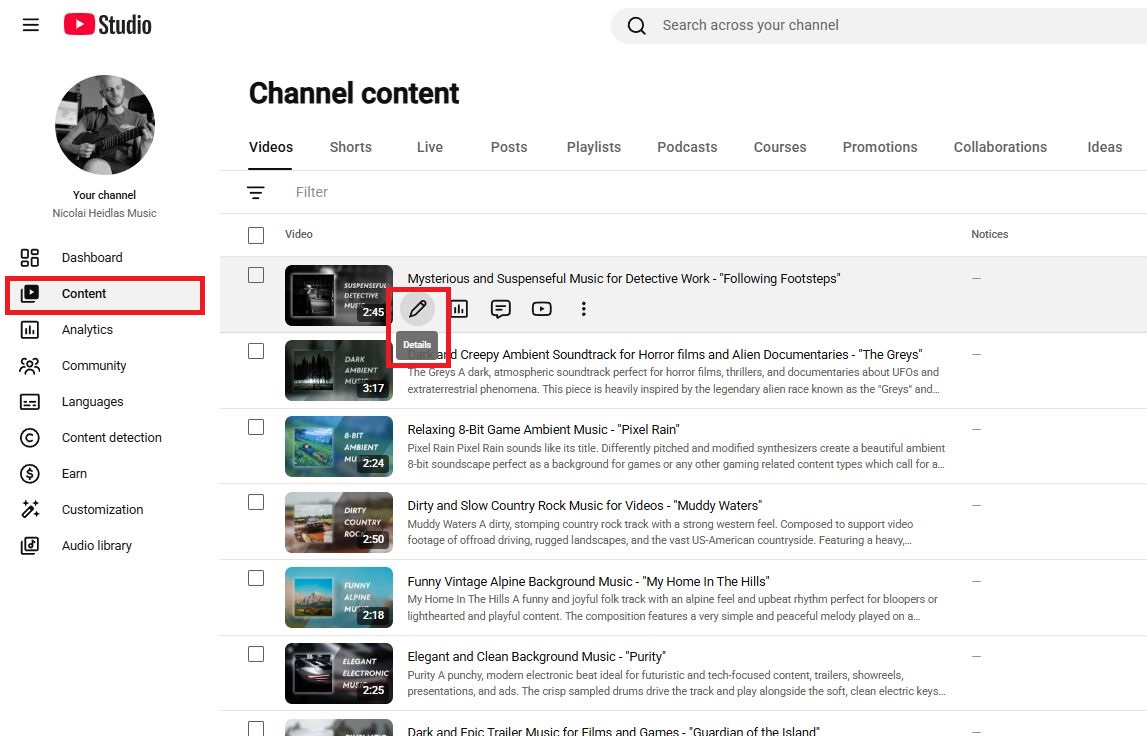
Procure a opção A/B Testing:
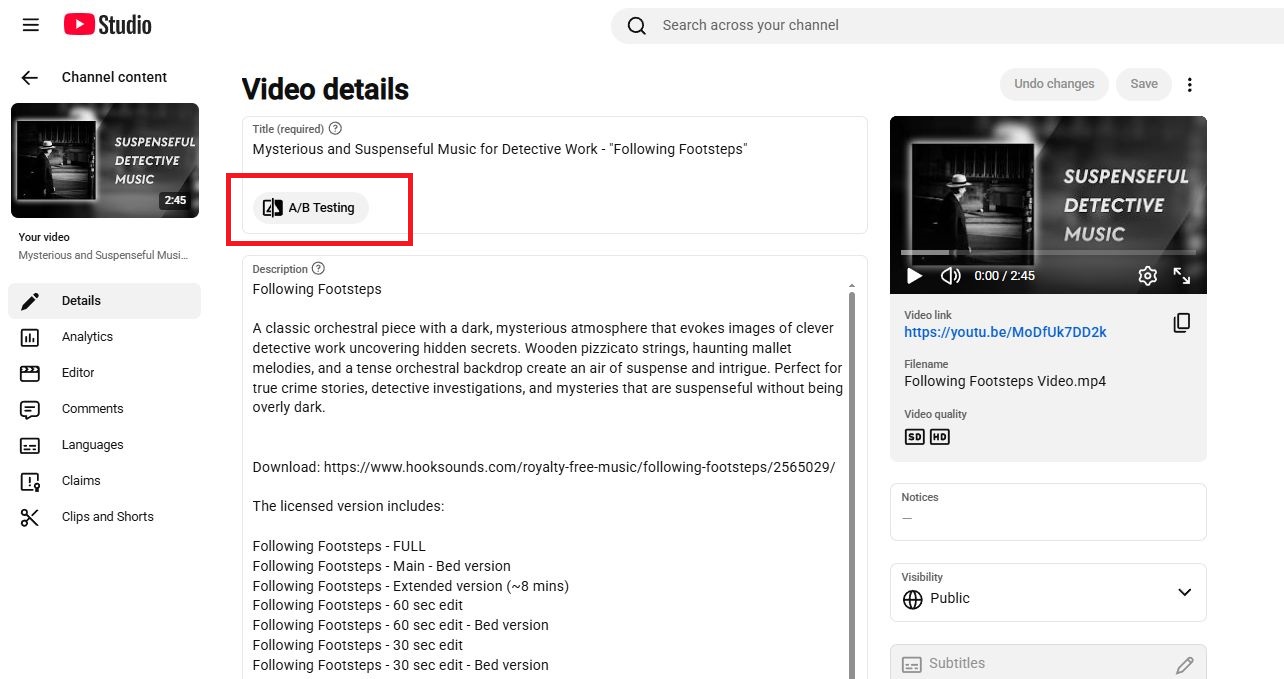
3. Configure seu teste A/B. O YouTube permite testar diferentes versões do título, da thumbnail ou de ambos. Normalmente, você pode fornecer até três variações para o teste.
Aqui você pode selecionar se deseja fazer o teste A/B apenas de:
- Título
- Thumbnail
- Título e Thumbnail
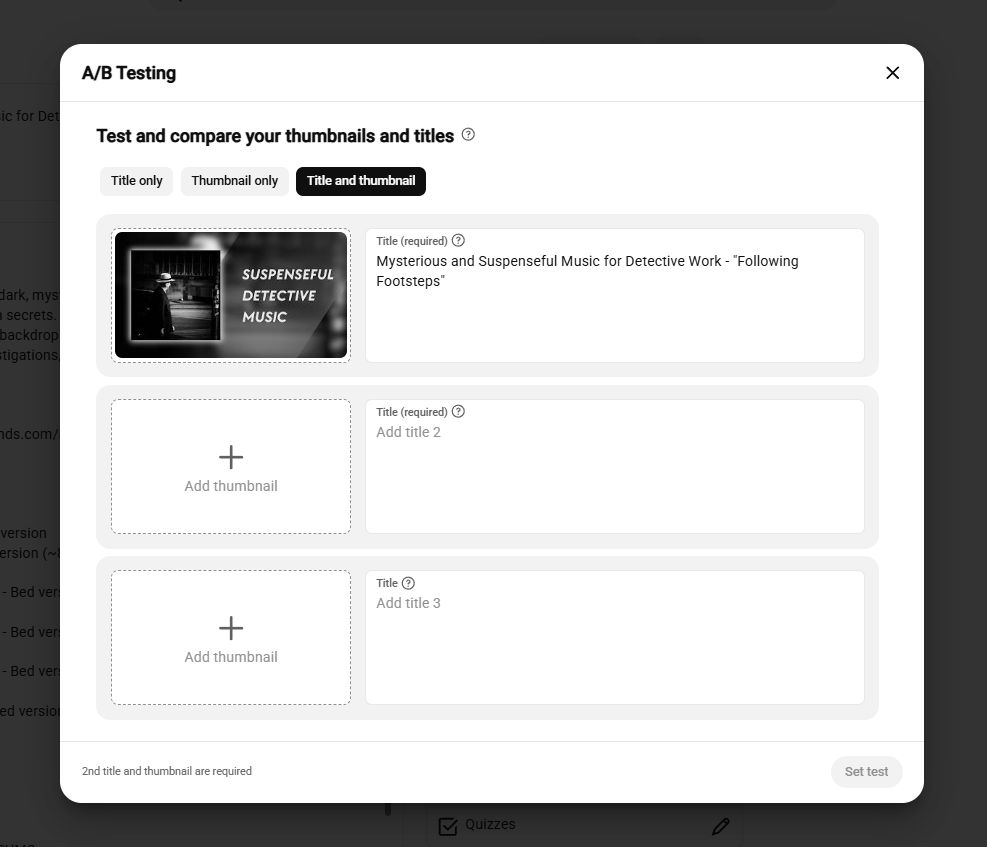
Faça upload das suas variações de thumbnail e insira seus títulos. Em seguida, clique em “Definir teste” no canto inferior direito.
4. Deixe o YouTube executar o teste
O teste será executado por 2 semanas.
O YouTube mostra as diferentes versões para diferentes grupos de espectadores e mede o desempenho de cada uma. Você não precisa alternar manualmente entre as versões.
Se não houver dados suficientes dos espectadores, o YouTube pode não conseguir determinar um resultado claro.
5. Verifique os resultados
Depois que o teste coletar dados suficientes, o YouTube Studio mostrará o resultado.
Importante: o YouTube determina o vencedor exclusivamente com base na parcela do tempo total de exibição por impressão, e não na taxa de cliques (CTR) bruta.
Se surgir um vencedor claro, você poderá usar essa versão para o vídeo. Se os resultados forem inconclusivos, isso significa que os dados disponíveis não foram fortes o suficiente para estabelecer uma diferença clara.
A decisão final é sua — você pode manter a opção vencedora ou escolher outra.
Algumas dicas importantes
- Teste uma ideia clara de cada vez. Se possível, faça com que as variações sejam significativamente diferentes para que você possa descobrir o que realmente influencia o desempenho.
- Não altere tudo aleatoriamente. Seus testes devem ajudar você a entender o que repercute com seu público.
- Teste vídeos com tráfego suficiente. Um vídeo com poucas impressões pode não gerar dados suficientes para uma comparação útil.
- Use os resultados como oportunidades de aprendizado. Uma thumbnail ou título vencedor não significa que você encontrou uma fórmula universal. Procure padrões que possa aplicar e testar em vídeos futuros.
- Teste também vídeos antigos. Os testes A/B não são úteis apenas para vídeos recém-publicados. Testar a apresentação de vídeos existentes pode ajudar você a descobrir o que pode melhorar o desempenho deles.
Perguntas frequentes
Como conseguir mais visualizações no YouTube?
Crie vídeos relevantes para seu público-alvo e dê a ele um motivo claro para clicar e continuar assistindo. Seu tema, título, thumbnail e conteúdo do vídeo influenciam a forma como os espectadores respondem aos seus vídeos. Use o YouTube Analytics para identificar o que funciona e aplique esses insights aos vídeos futuros.
Por que meu vídeo do YouTube não está recebendo impressões?
Poucas impressões podem ter várias causas, incluindo baixo interesse no tema, forte concorrência ou distribuição limitada para seu público potencial. Mesmo um vídeo com boa CTR e tempo de exibição pode receber relativamente poucas impressões. Verifique seus dados de alcance no Analytics para entender de onde vêm suas impressões.
Por que meu vídeo do YouTube não está sendo recomendado?
As recomendações do YouTube são personalizadas e dependem de fatores como o que os espectadores assistem, no que escolhem clicar e como respondem ao vídeo. O interesse pelo tema e a concorrência também podem afetar a amplitude da recomendação de um vídeo. Não existe uma única configuração que garanta mais recomendações.
Qual é a diferença entre YouTube Studio e YouTube?
O YouTube é a plataforma onde os espectadores assistem e interagem com vídeos, enquanto o YouTube Studio é a plataforma para criadores usada para gerenciar seu canal. O Studio permite fazer upload de vídeos, visualizar o Analytics, gerenciar comentários, personalizar seu canal e acessar outras ferramentas para criadores. Em resumo, o YouTube é onde as pessoas assistem ao seu conteúdo; o YouTube Studio é onde você o gerencia.
O que significa tempo de exibição no YouTube?
Tempo de exibição é a quantidade total de tempo que os espectadores passaram assistindo aos seus vídeos durante um período selecionado. Por exemplo, se 100 espectadores assistirem completamente a um vídeo de cinco minutos, isso gera 500 minutos de tempo de exibição. Você pode encontrar essa métrica no YouTube Analytics.
Quanto tempo um vídeo do YouTube precisa ter para ser monetizado?
Não existe uma duração mínima exigida para que um vídeo seja monetizado depois que seu canal estiver qualificado para o Programa de Parcerias do YouTube. No entanto, vídeos com 8 minutos ou mais podem incluir anúncios intermediários. Portanto, seu vídeo deve ter a duração necessária para oferecer valor, em vez de ser prolongado simplesmente para atingir oito minutos.
Conclusão
O YouTube Studio oferece os dados e as ferramentas necessárias para entender seu público, identificar o que está funcionando e tomar decisões mais informadas sobre seu conteúdo futuro.
O segredo é usar o Studio de forma consistente, em vez de verificá-lo apenas quando algo dá errado. Analise seus dados, aprenda com seu público, experimente diferentes títulos, thumbnails e formatos de vídeo e use as ferramentas disponíveis para melhorar seu fluxo de trabalho ao longo do tempo.
Não existe uma fórmula única para crescer no YouTube, mas o YouTube Studio fornece as informações necessárias para entender o que está acontecendo e tomar decisões melhores a cada vídeo que você publica.
Com este artigo, esperamos ter oferecido uma visão clara dos recursos mais importantes do YouTube Studio e de como eles podem ajudar você a fazer seu canal crescer de forma mais eficaz.